 NOC uputstvo
Administrator
Administrator ima sva prava u svim regionima. Upravlja mrežom, kontrolnim listama i mesečnim planom obilazaka, a otvara i korisničke naloge i podešava role i privilegije. Može da radi i sve što rade serviser i rukovodioci.
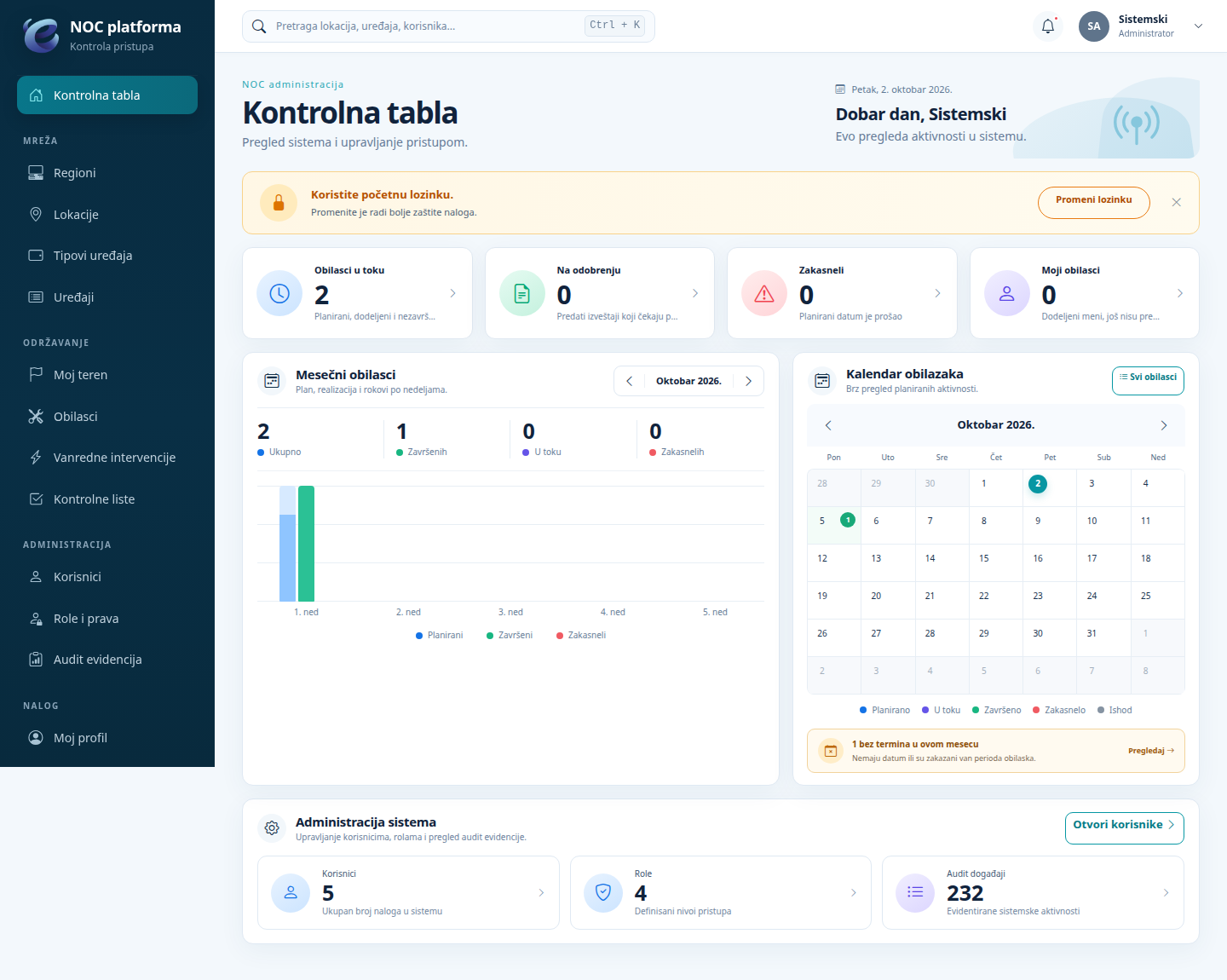
- Kontrolna tabla.
- Mreža: Regioni, Lokacije, Tipovi uređaja, Uređaji.
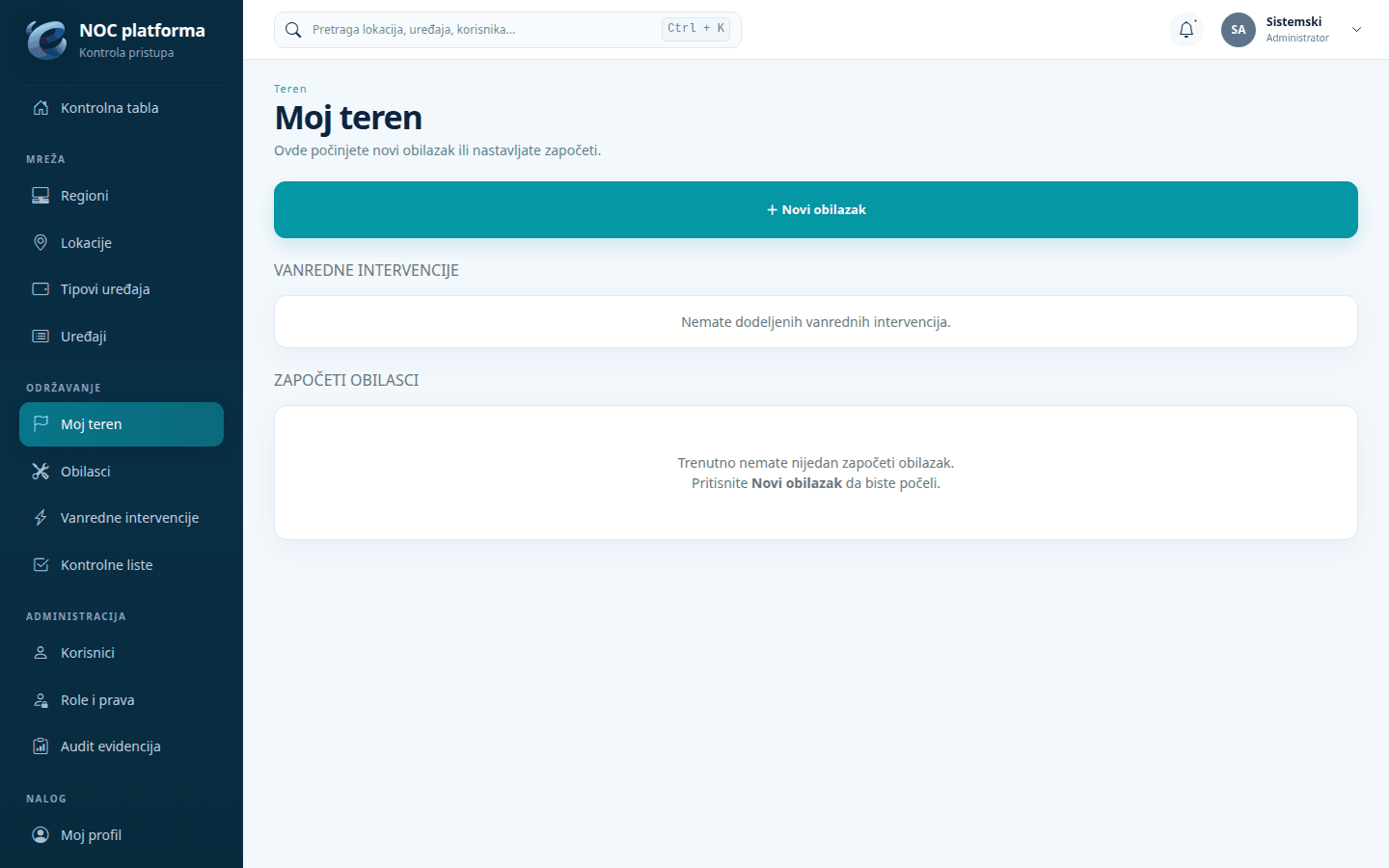
- Održavanje: Moj teren, Obilasci, Vanredne intervencije, Kontrolne liste.
- Administracija: Korisnici, Role i prava, Audit evidencija.
- Moj profil.
Kontrolna tabla
Administrator na kontrolnoj tabli dodatno vidi odeljak Administracija sistema: broj korisnika, broj rola i broj audit događaja. Tu je i prečica Otvori korisnike.
Mreža
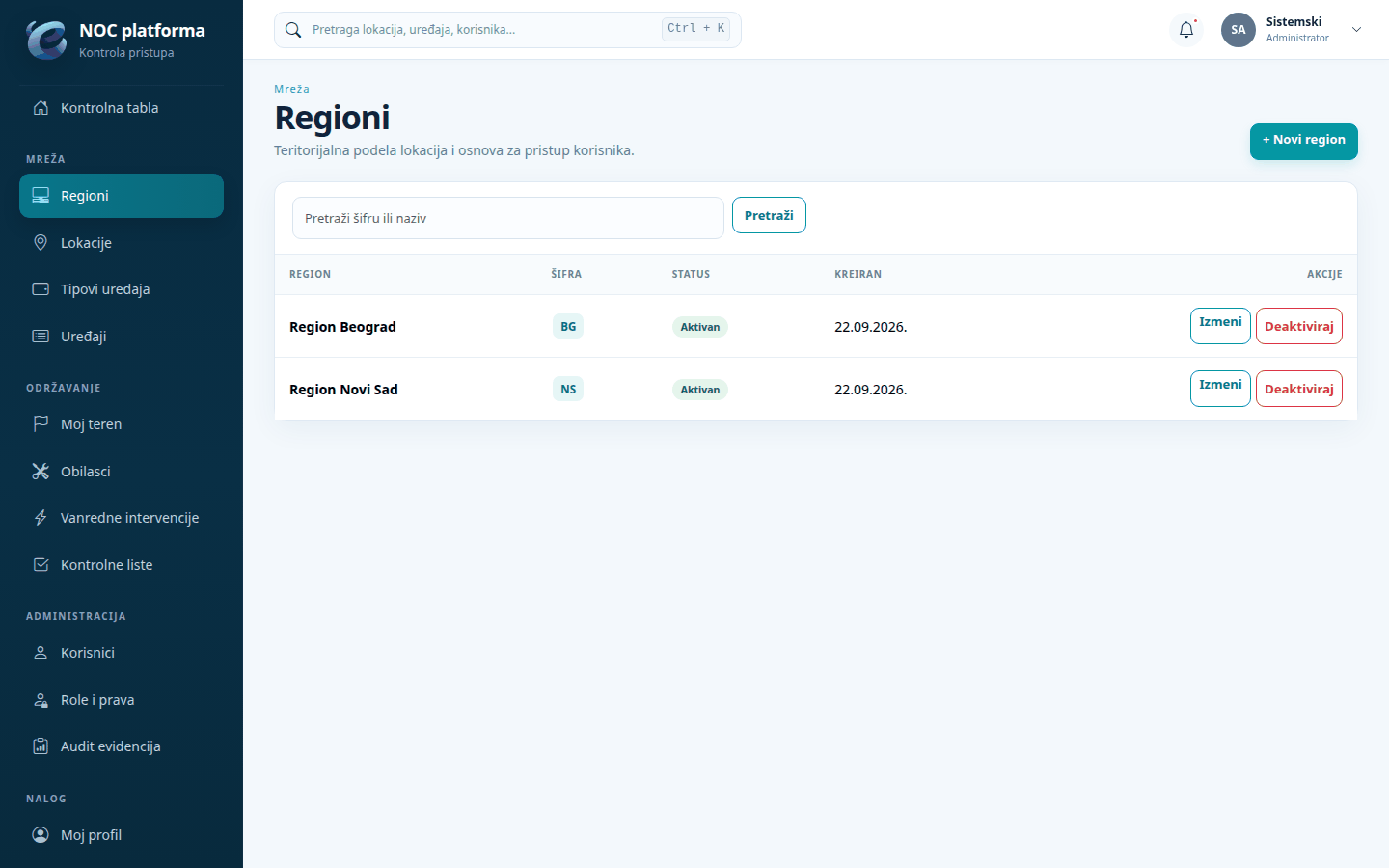
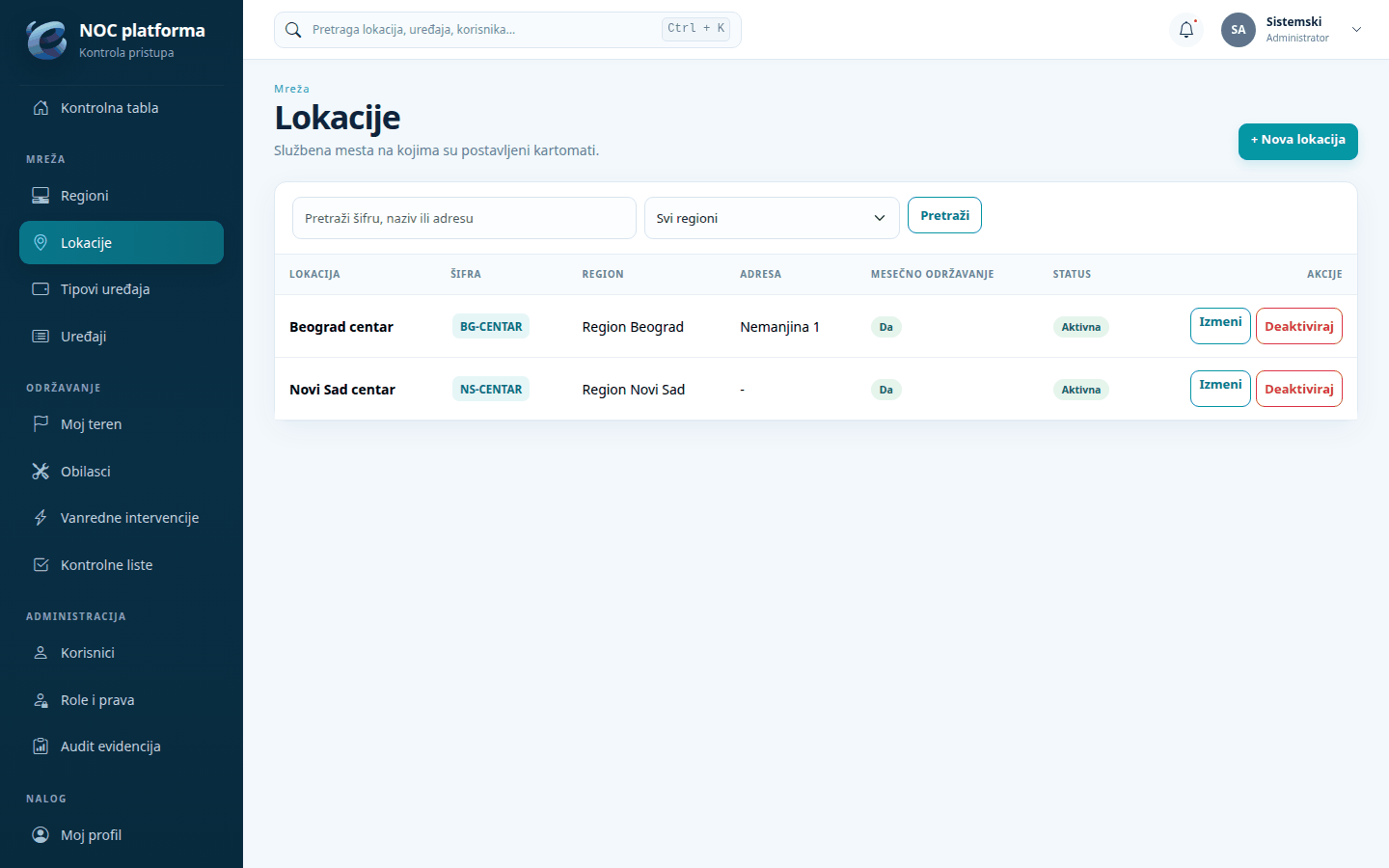
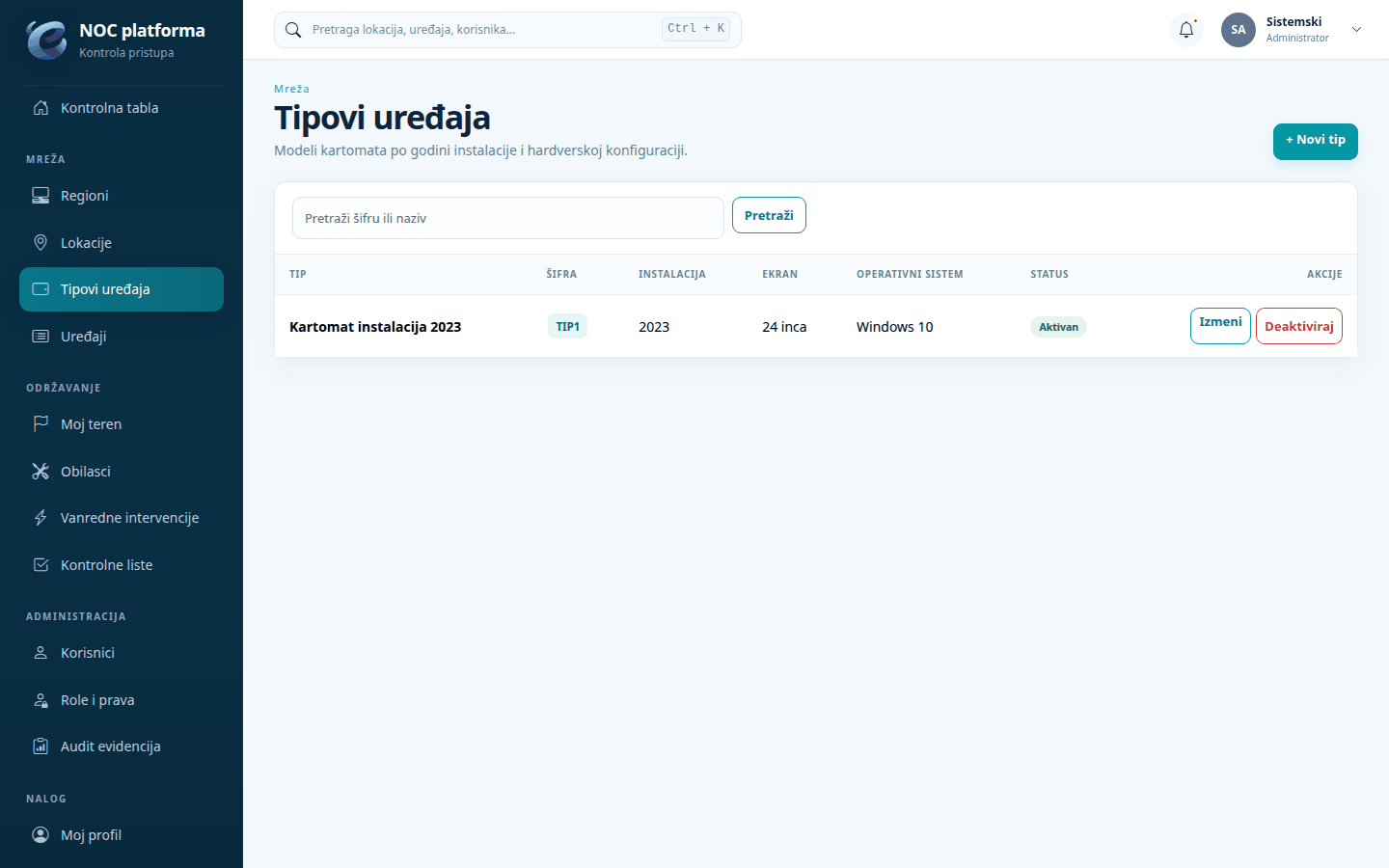
Mreža ima četiri nivoa: region → lokacija → uređaj, a svaki uređaj ima svoj tip. Svaki ekran ima isti raspored:
- spisak sa pretragom;
- dugme + Novi …;
- uz svaki red dugmad Izmeni i Aktiviraj / Deaktiviraj.
Zapisi se ne brišu, nego deaktiviraju, da bi istorija obilazaka ostala ispravna.
Regioni
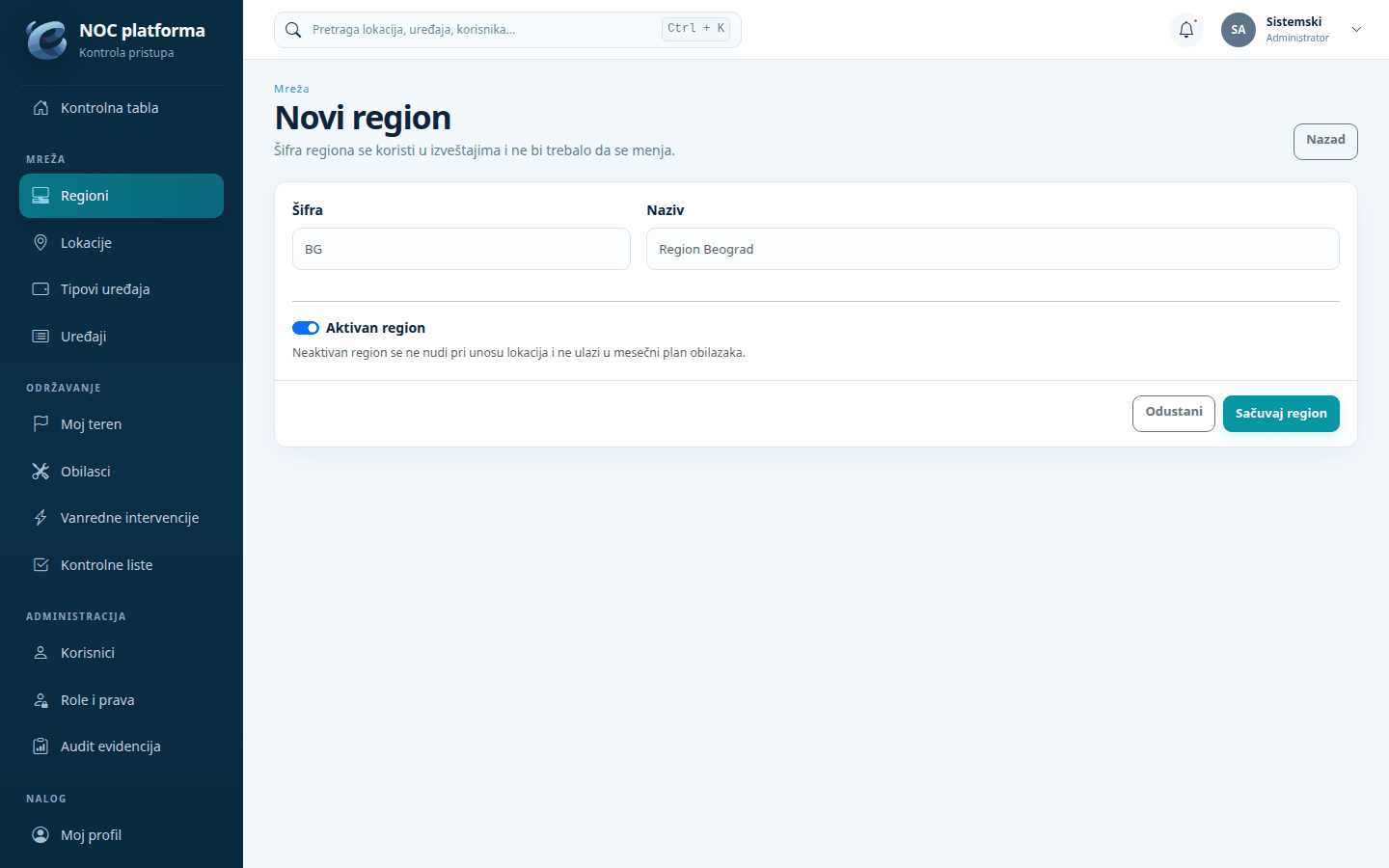
Region ima polja Šifra (npr. BG), Naziv i Aktivan region. Regioni određuju šta korisnici vide: korisnik vidi samo lokacije, uređaje i obilaske iz regiona koji su mu dodeljeni.
Lokacije
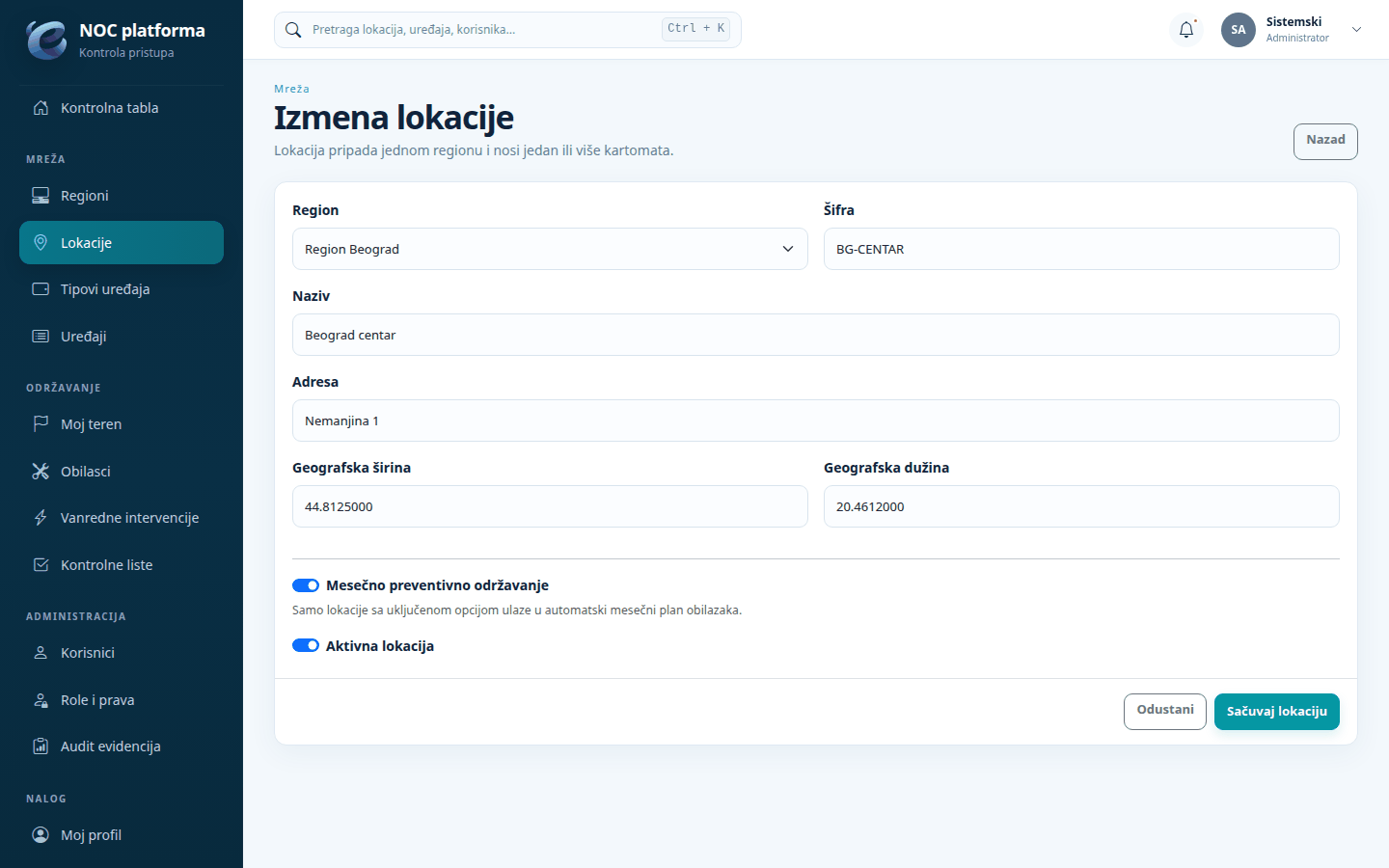
Lokacija ima ova polja:
- Region;
- Šifra;
- Naziv;
- Adresa;
- Geografska širina i Geografska dužina, koje nisu obavezne;
- Mesečno preventivno održavanje;
- Aktivna lokacija.
Tipovi uređaja
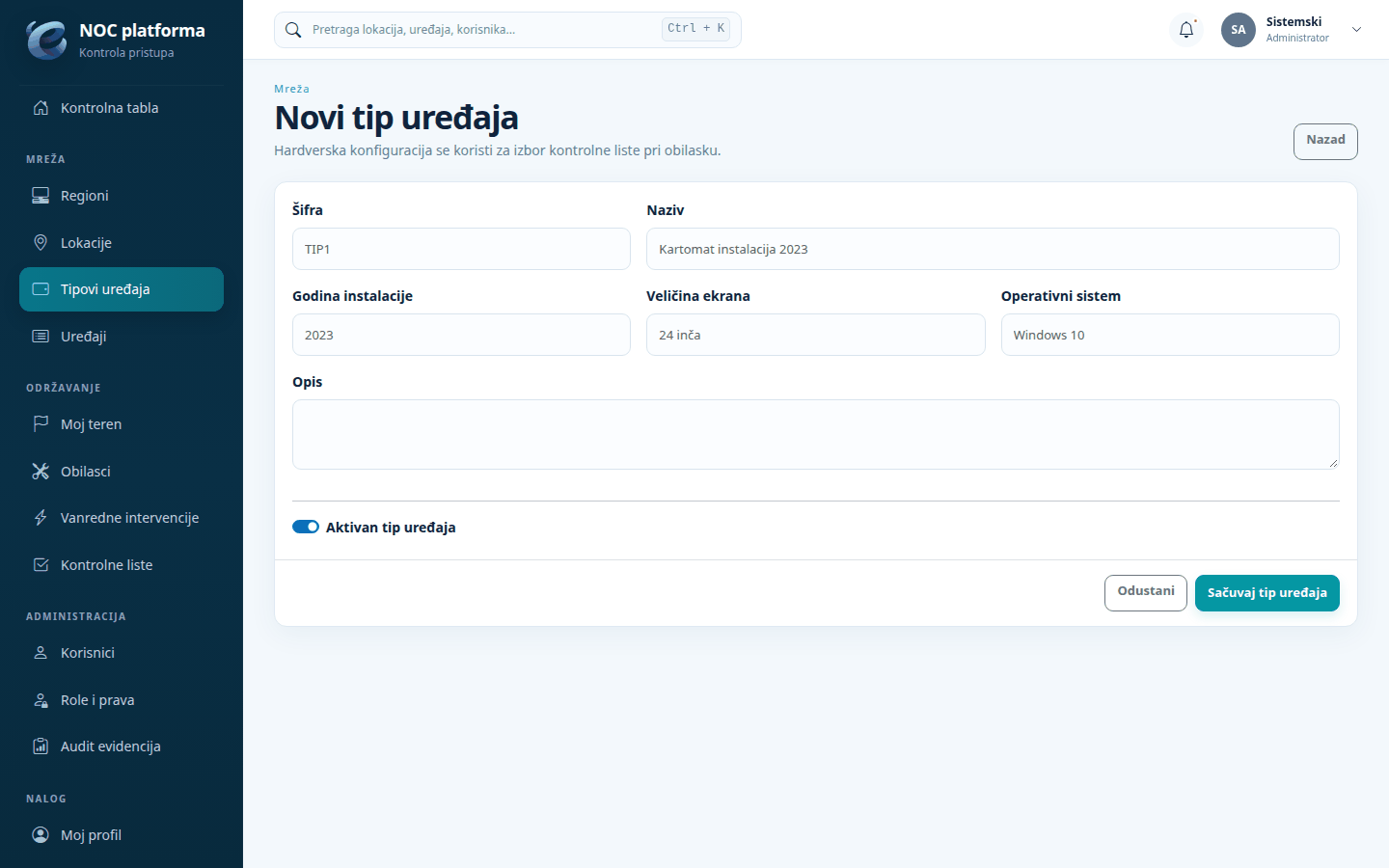
Tip uređaja ima ova polja:
- Šifra;
- Naziv;
- Godina instalacije;
- Veličina ekrana;
- Operativni sistem;
- Opis;
- Aktivan tip uređaja.
Tip određuje koja kontrolna lista se koristi za uređaj (vidi Kontrolne liste).
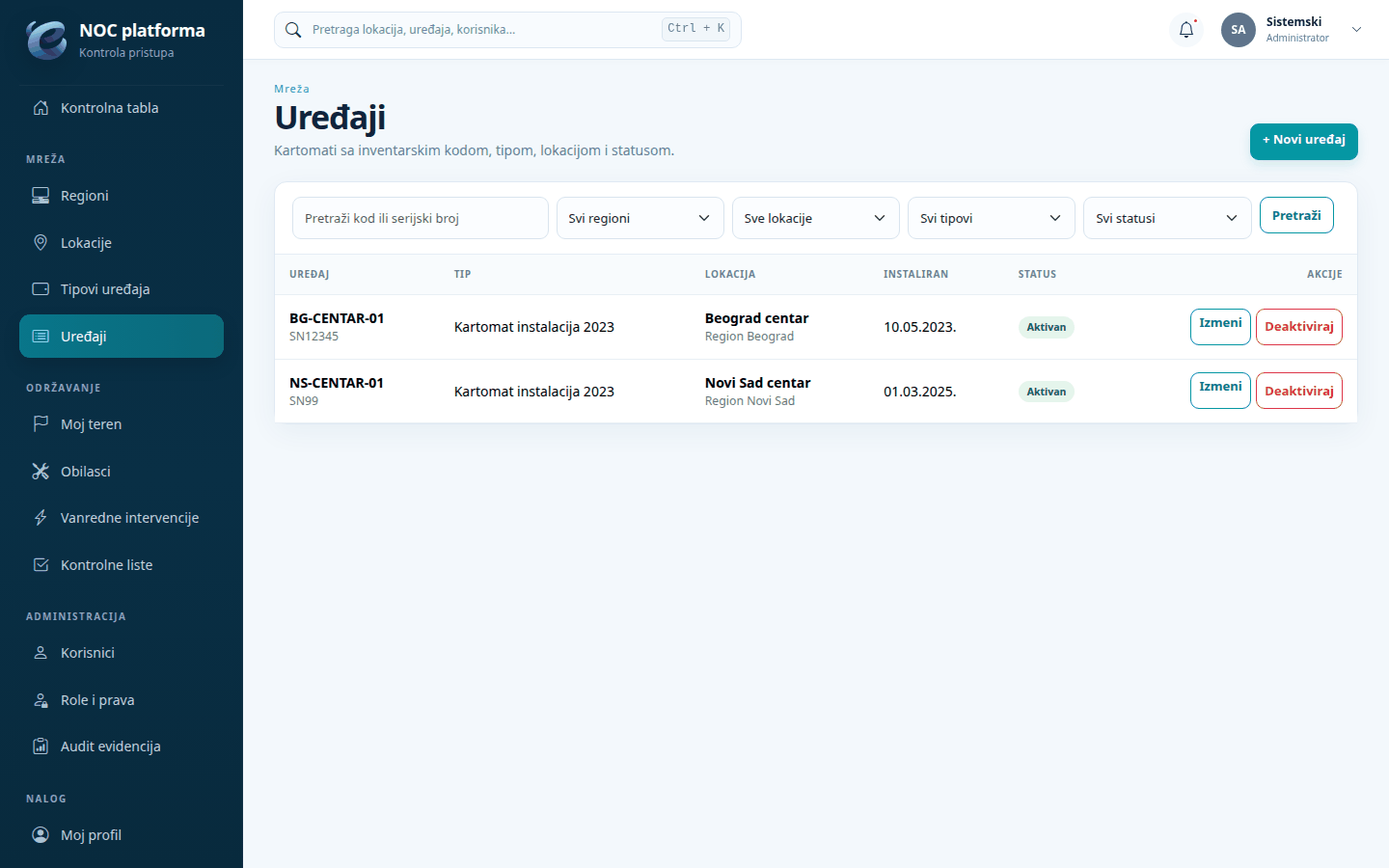
Uređaji (kartomati)
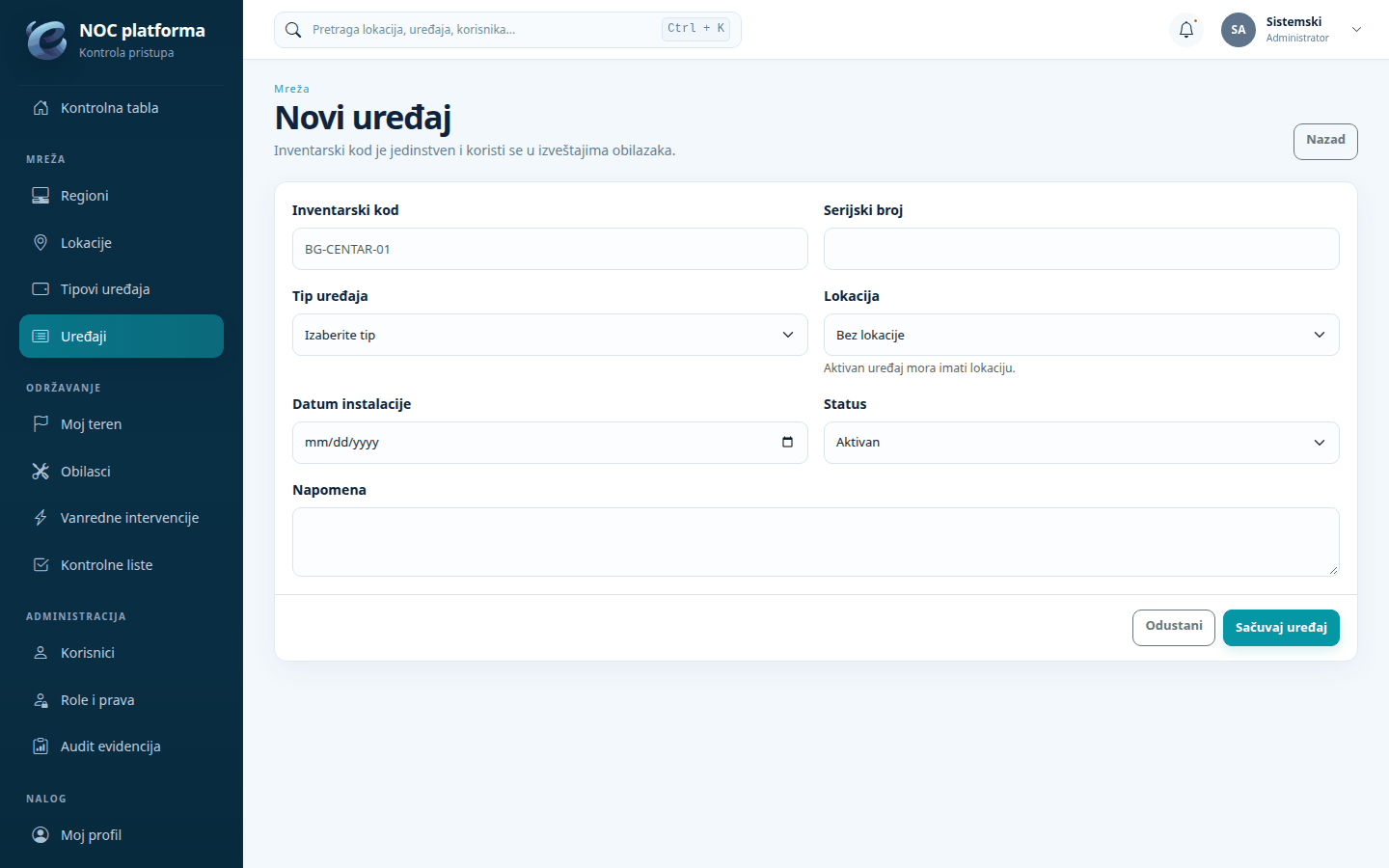
Uređaj ima ova polja:
- Inventarski kod (npr. BG-CENTAR-01);
- Serijski broj;
- Tip uređaja;
- Lokacija;
- Datum instalacije;
- Status: Aktivan, Neaktivan, Rezervni ili Rashodovan;
- Napomena.
Na obilasku serviser vidi samo aktivne uređaje sa lokacije.
Kontrolne liste
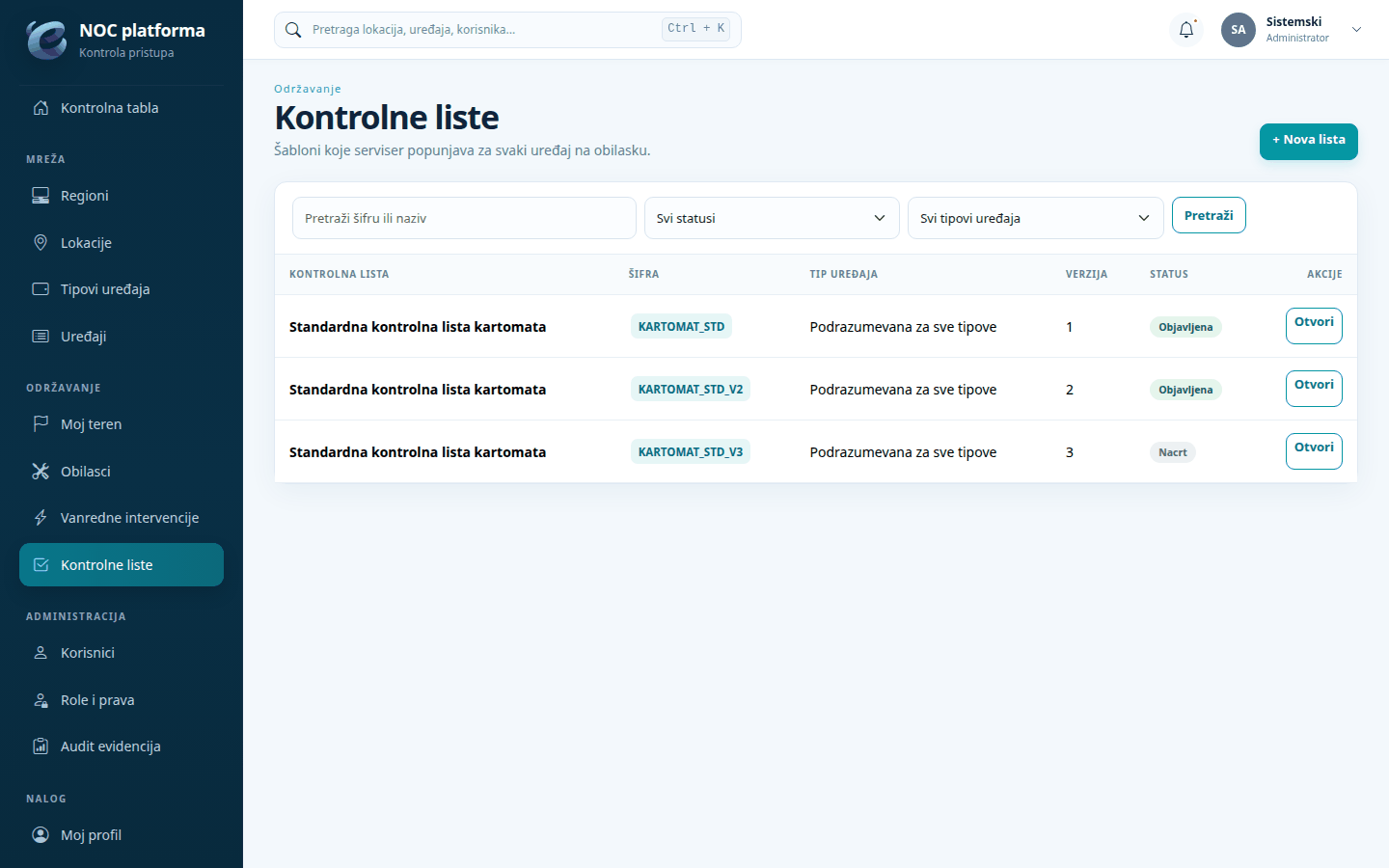
Kontrolna lista je šablon provera koji serviser popunjava za svaki uređaj. Lista može da važi za jedan tip uređaja ili da bude podrazumevana za sve tipove. Za svaki uređaj sistem uzima najnoviju objavljenu listu njegovog tipa. Ako takve nema, uzima najnoviju objavljenu podrazumevanu listu.
| Status | Šta može |
|---|---|
| Nacrt | Lista se slobodno menja: zaglavlje, sekcije i stavke. Serviseri je još ne koriste. |
| Objavljena | Serviseri je koriste i ona se više ne menja. Za izmenu napravite Nova verzija. |
| Arhivirana | Više se ne koristi. Ostaje sačuvana zbog već predatih izveštaja. |
Nova lista i izmena
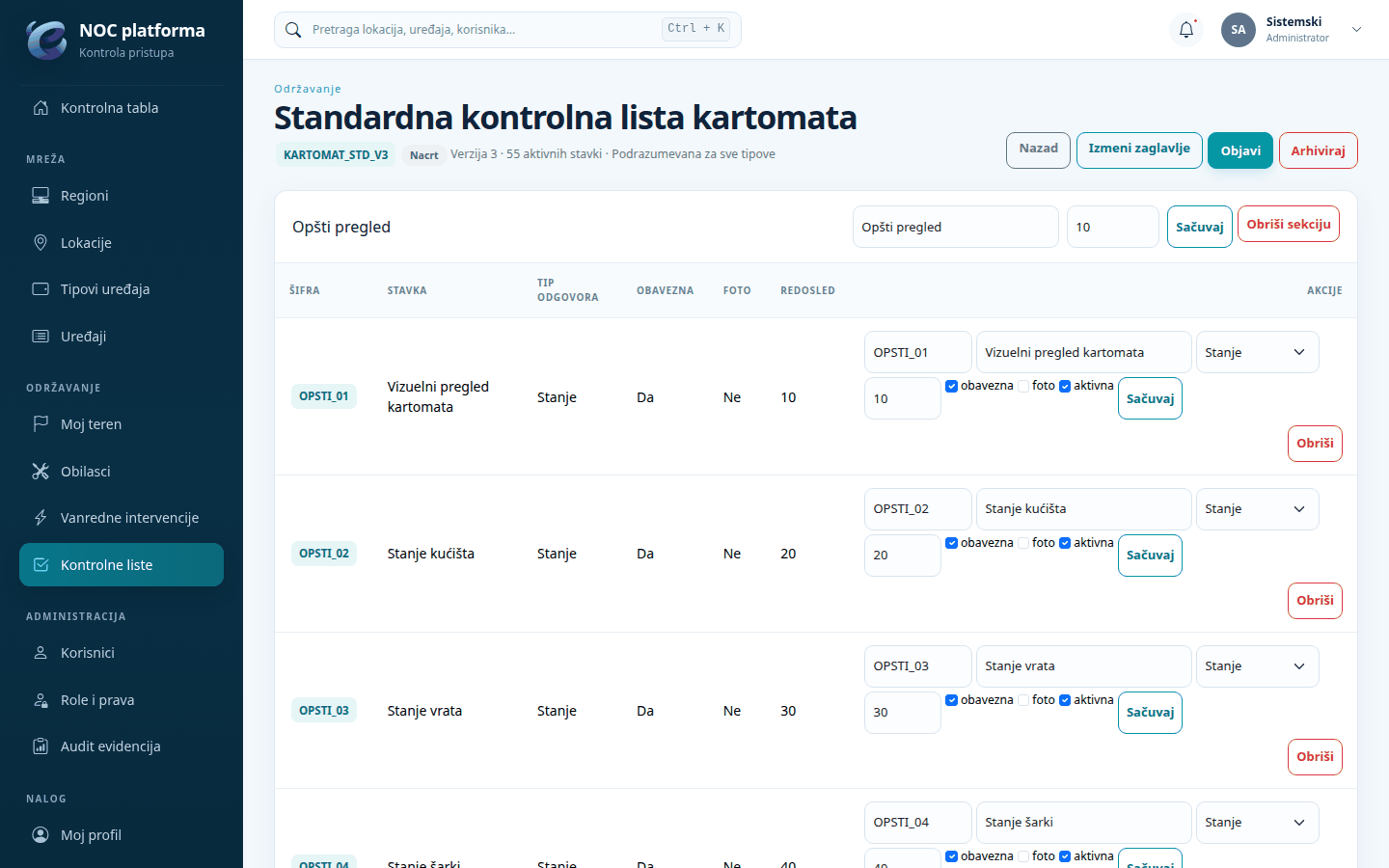
- Pritisnite + Nova lista i unesite Šifru, Naziv i Tip uređaja. Ako tip ostavite prazan, lista je podrazumevana za sve tipove. Zatim pritisnite Sačuvaj.
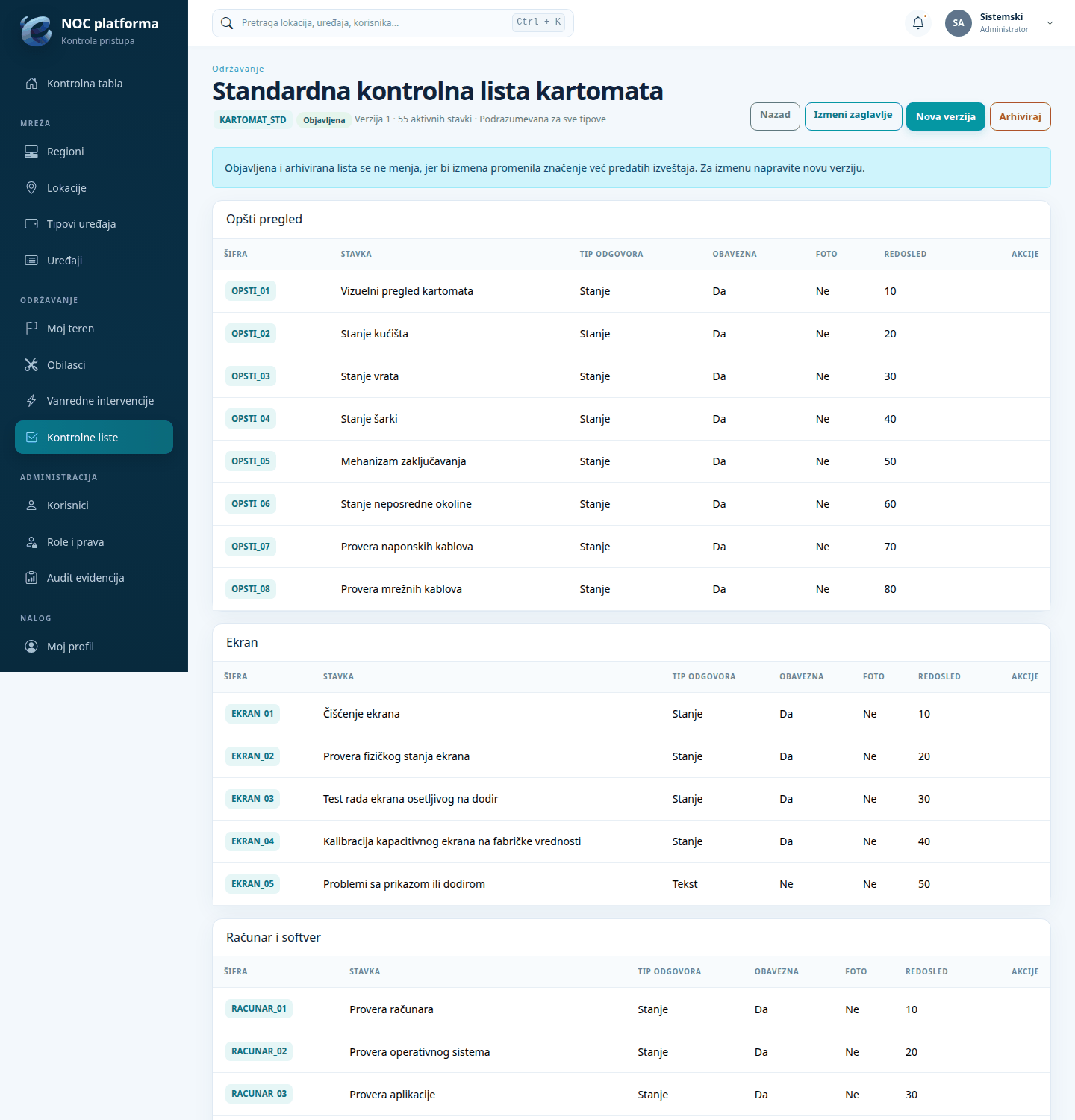
- Na strani liste dodajte sekcije dugmetom + Sekcija, na primer „Opšti pregled“ ili „Štampač“.
- U svaku sekciju dodajte stavke dugmetom + Stavka. Stavka ima ova podešavanja:
- šifra i tekst;
- tip odgovora: Stanje (U redu / Kvar / Nije primenjivo / Nije moguće proveriti), Tekst, Broj ili Da / Ne;
- oznake obavezna, foto i aktivna;
- redosled.
- Kada je lista spremna, pritisnite Objavi. Lista mora imati bar jednu aktivnu stavku.
Mesečni plan obilazaka
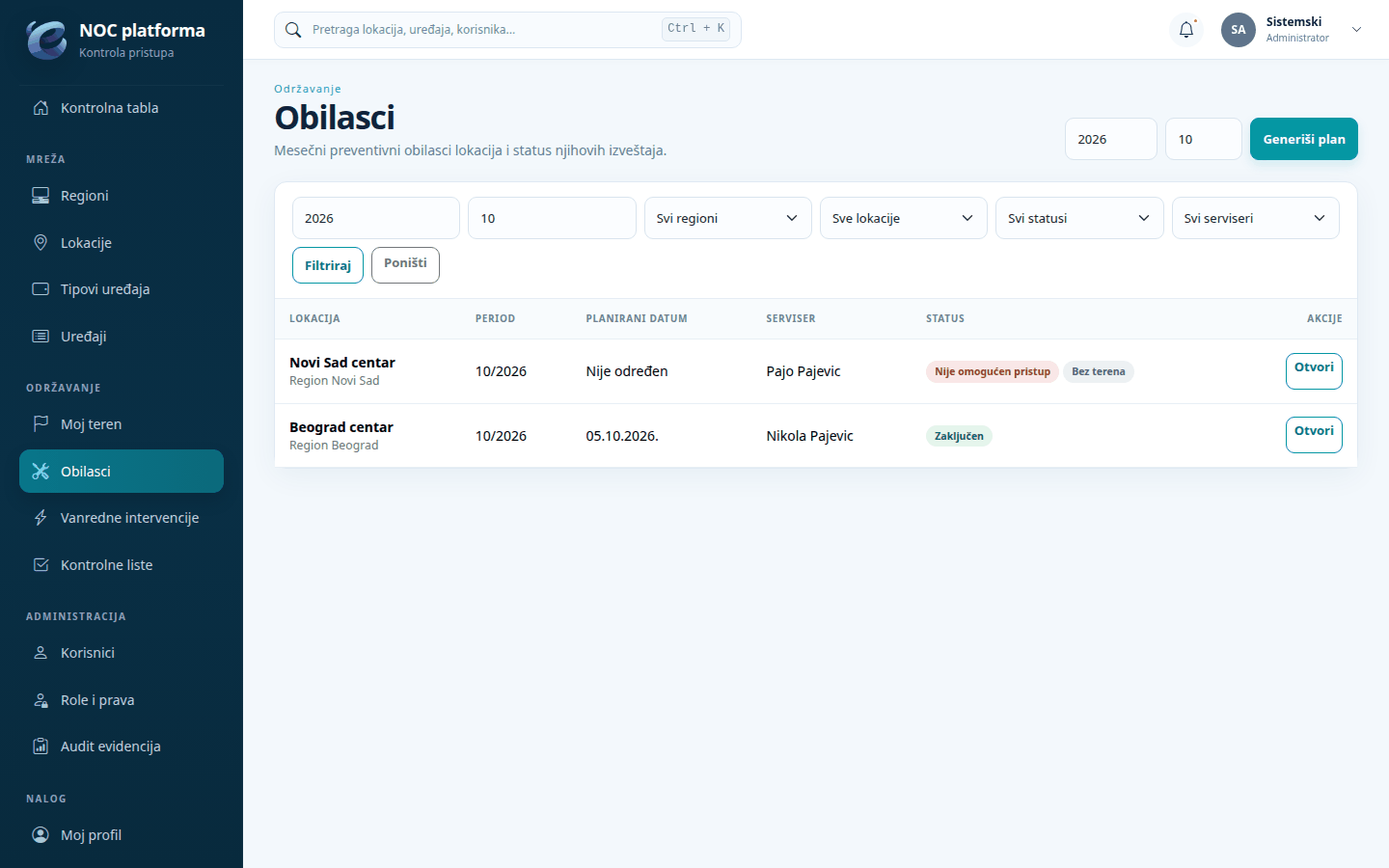
Na strani Održavanje → Obilasci administrator ručno pravi plan za izabrani mesec:
- Upišite godinu i mesec pored dugmeta.
- Pritisnite Generiši plan.
- Sistem napravi po jedan obilazak u statusu Planiran za svaku aktivnu lokaciju sa mesečnim održavanjem i javi koliko je novih obilazaka napravljeno („Kreirano novih obilazaka: 2“).
Plan je bezbedno generisati više puta. Lokacije koje već imaju obilazak za taj mesec se preskaču, a ako novih nema, sistem javi „Plan je već kompletan, nema novih obilazaka“.

Ponovo otvori obilazak
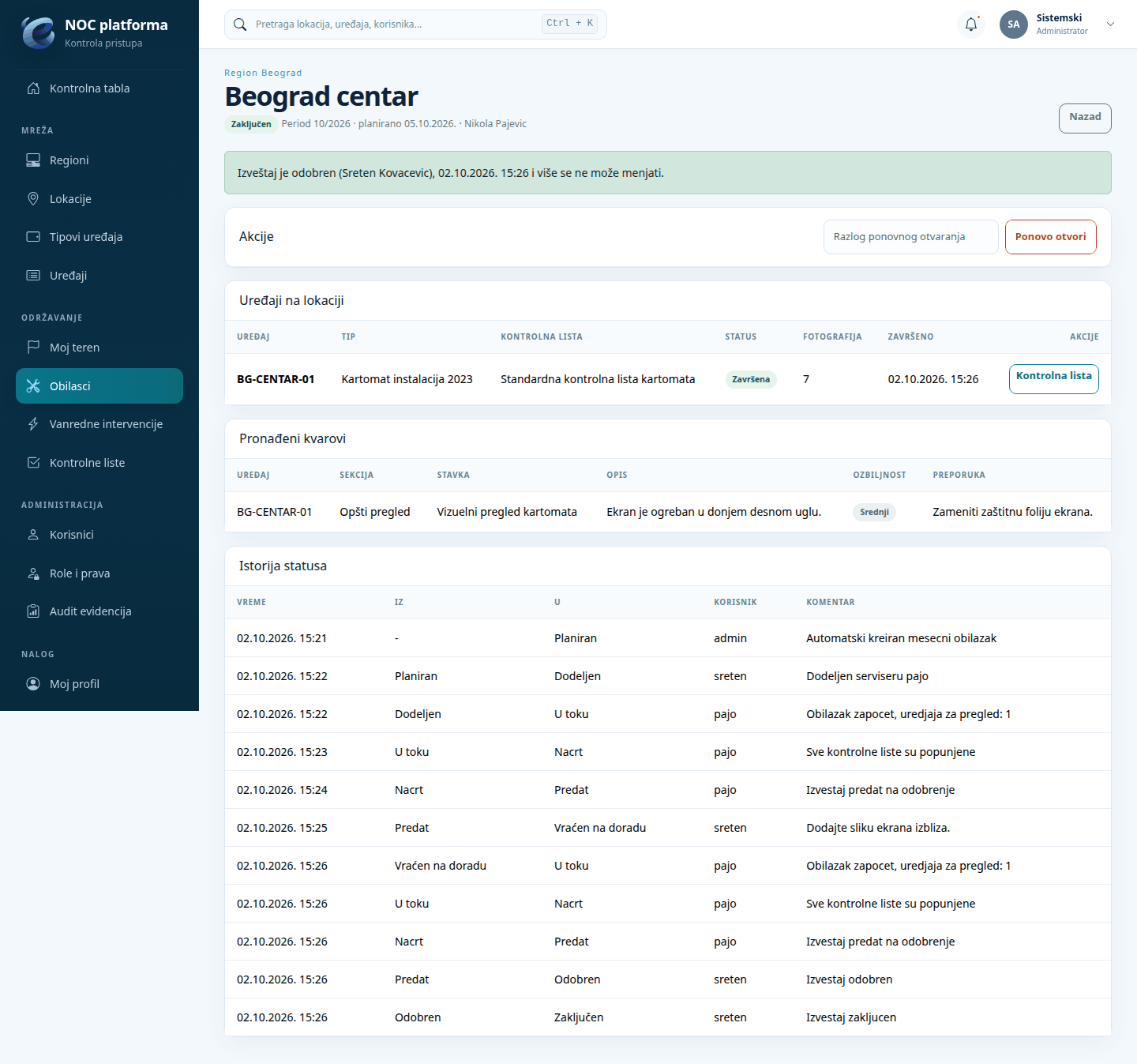
Odobren ili zaključen obilazak administrator može ponovo da otvori. Upišite komentar i pritisnite Ponovo otvori. Obilazak se tada vraća serviseru na doradu.
Korisnici
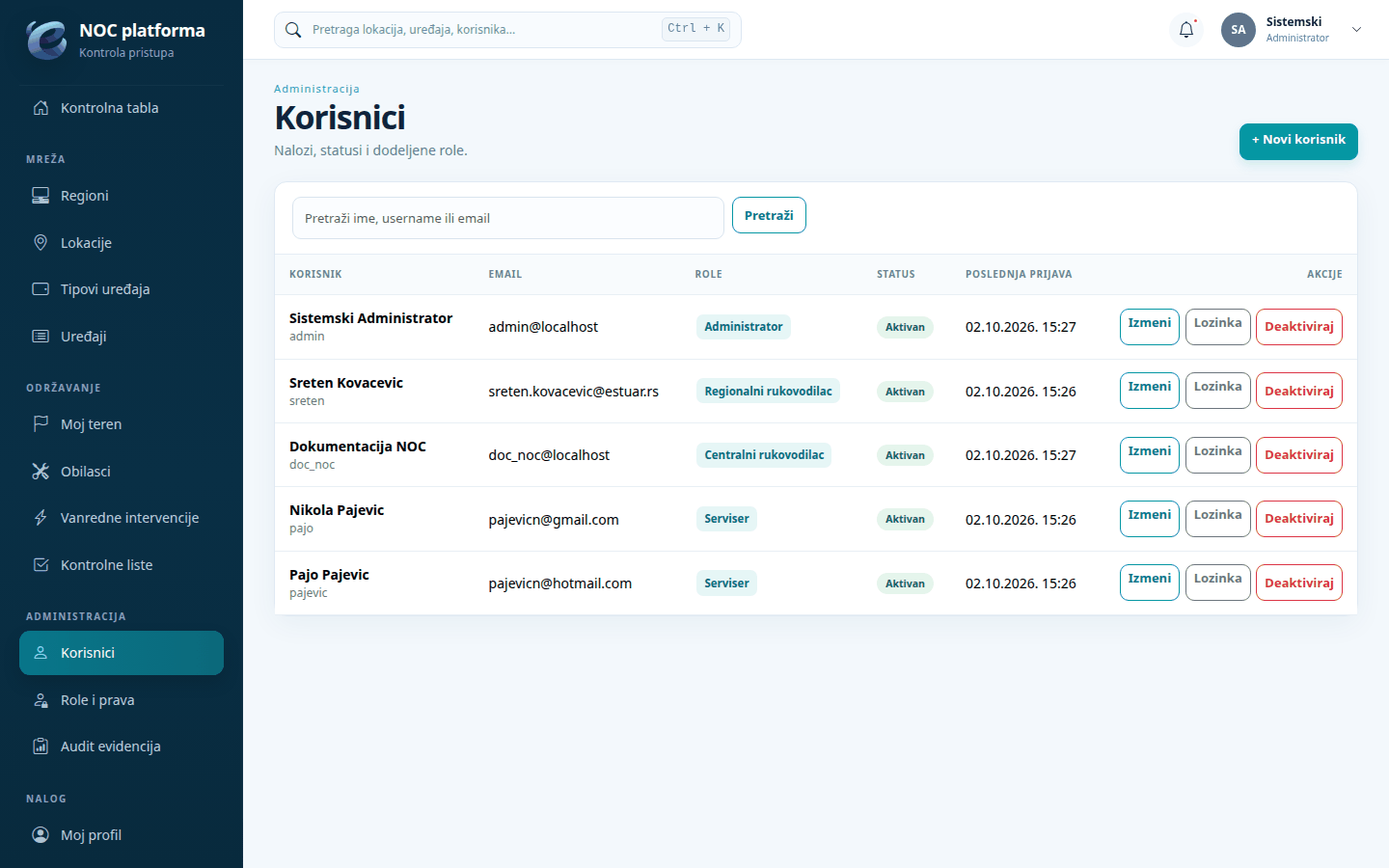
Strana Administracija → Korisnici prikazuje sve naloge sa emailom, rolama, statusom i poslednjom prijavom. Uz svaki nalog su dugmad Izmeni, Lozinka i Aktiviraj / Deaktiviraj.
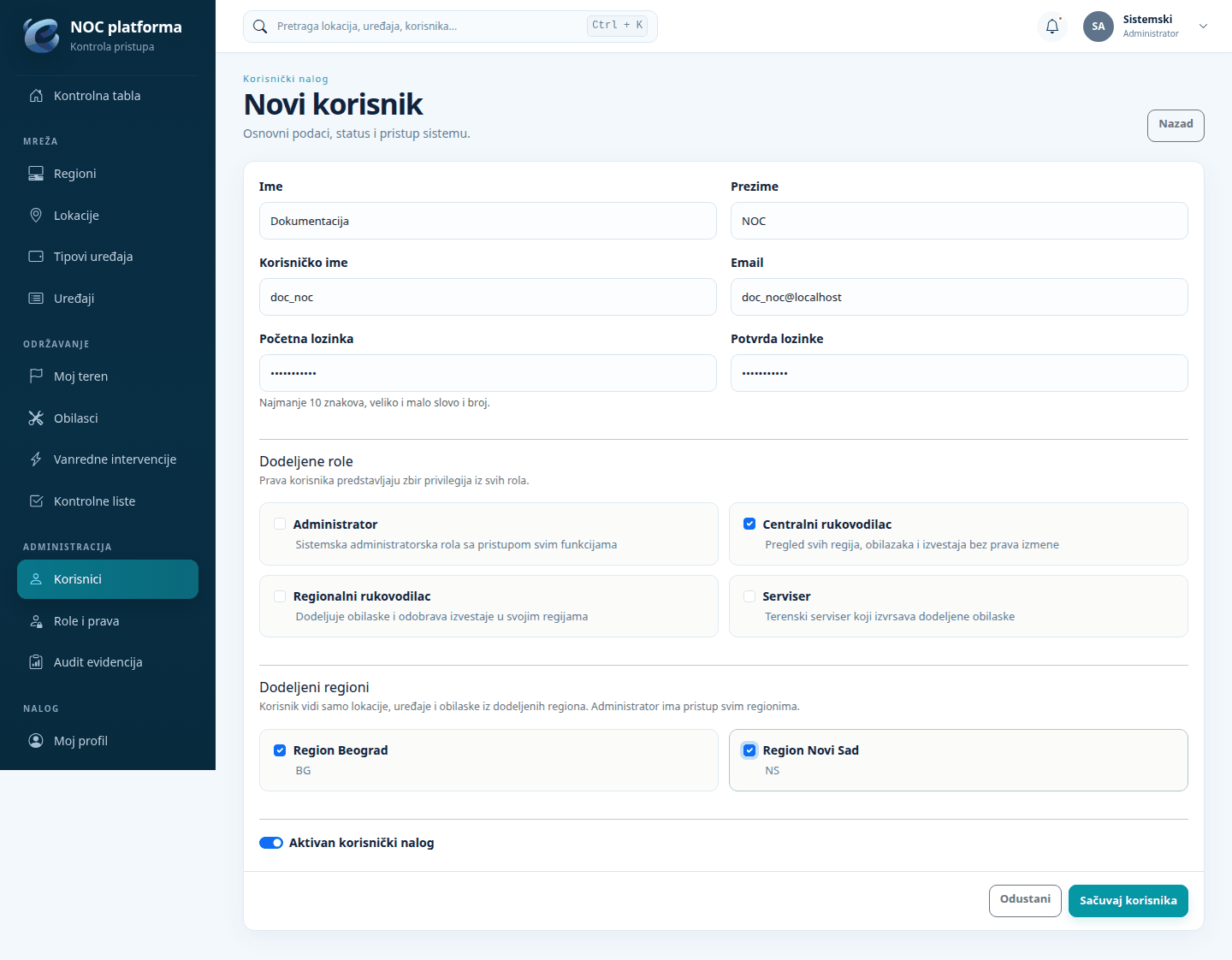
Novi korisnik
- Pritisnite + Novi korisnik.
- Unesite Ime, Prezime, Korisničko ime i Email.
- Unesite Početnu lozinku i Potvrdu lozinke. Lozinka mora imati najmanje 10 znakova, veliko i malo slovo i broj.
- Čekirajte Dodeljene role. Prava korisnika su zbir privilegija iz svih izabranih rola.
- Čekirajte Dodeljene regione. Korisnik vidi samo lokacije, uređaje i obilaske tih regiona. Serviser se pojavljuje na spisku za dodelu samo u svojim regionima.
- Ostavite uključeno Aktivan korisnički nalog i pritisnite Sačuvaj korisnika.
Pri prvoj prijavi korisnik dobija upozorenje da promeni početnu lozinku.
Izmena, lozinka i deaktivacija
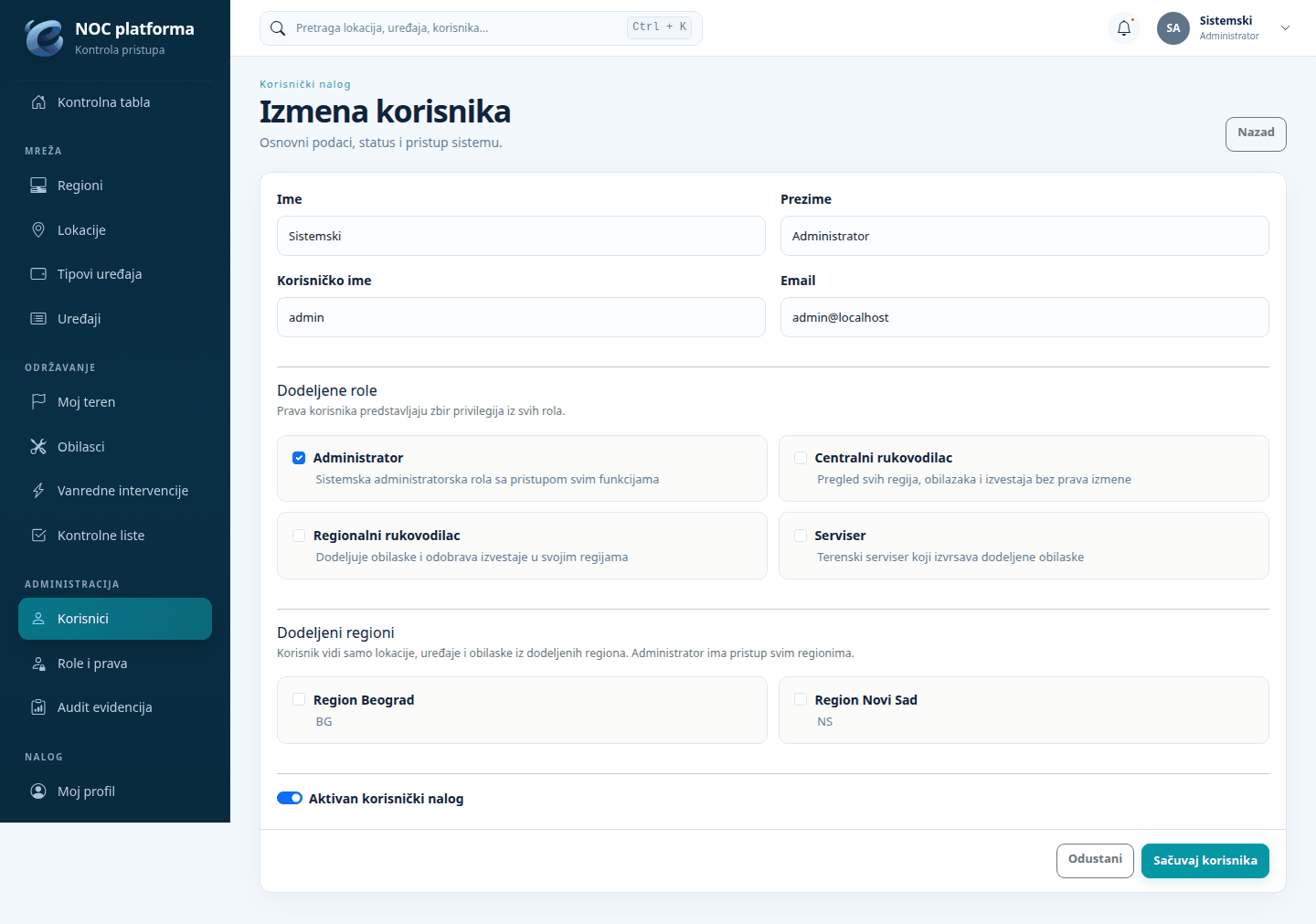
- Izmeni: menjate podatke, role i regione. Lozinka se ovde ne menja.
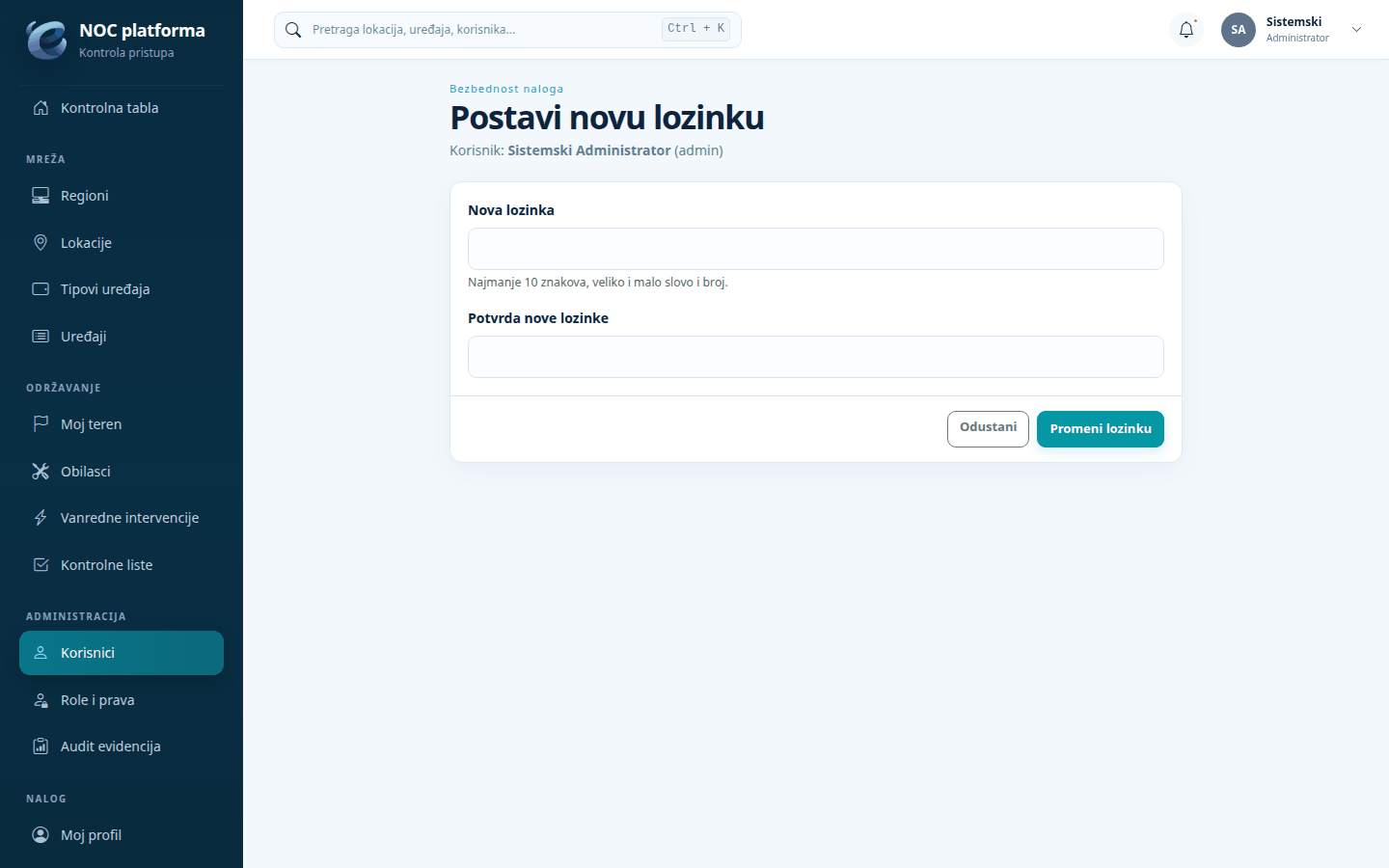
- Lozinka: postavljate novu lozinku (Nova lozinka i Potvrda nove lozinke). Korisnik je posle toga mora promeniti pri prijavi.
- Deaktiviraj: nalog se gasi i korisnik više ne može da se prijavi. Istorija njegovog rada ostaje. Aktiviraj ga vraća.
Role i privilegije
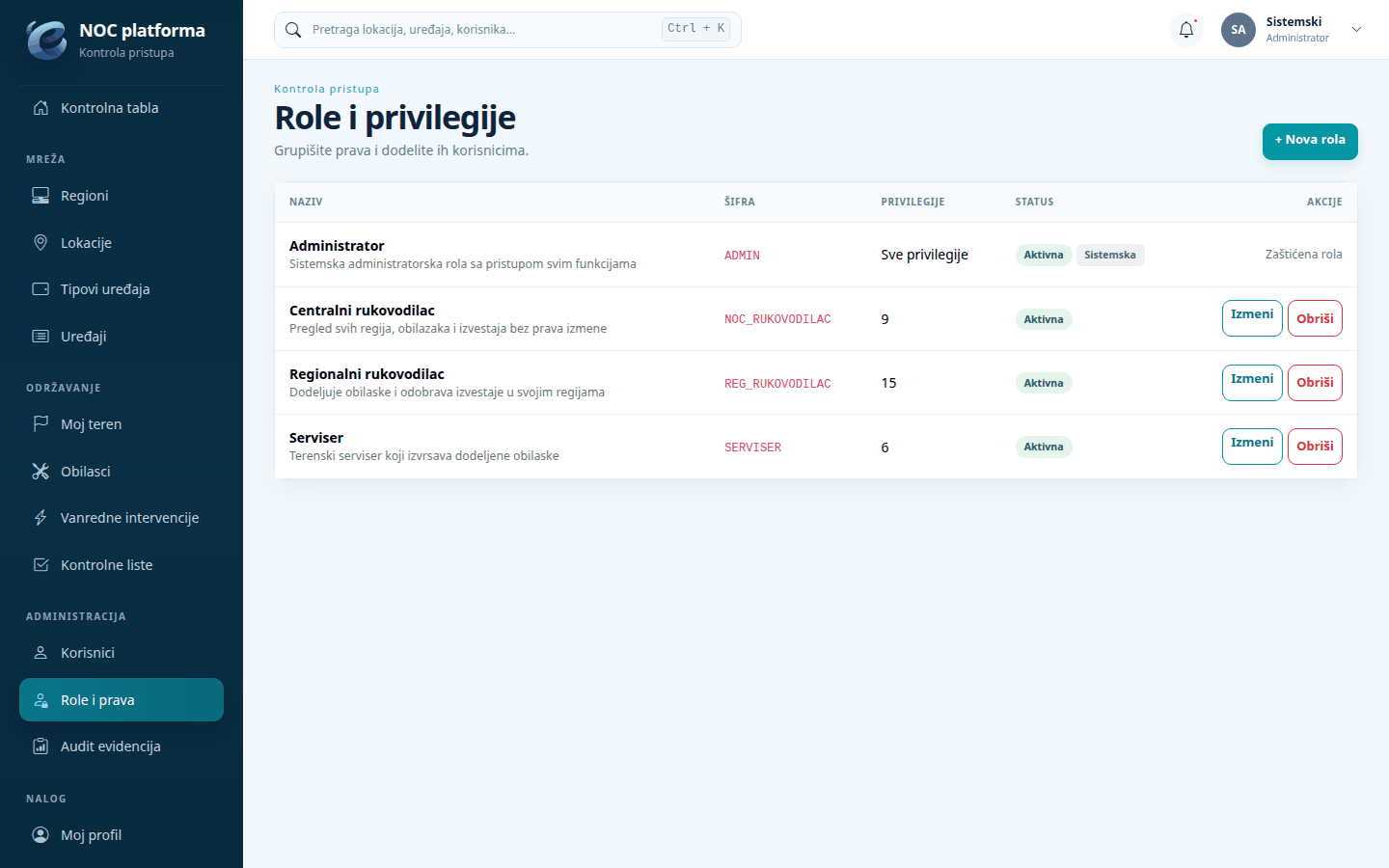
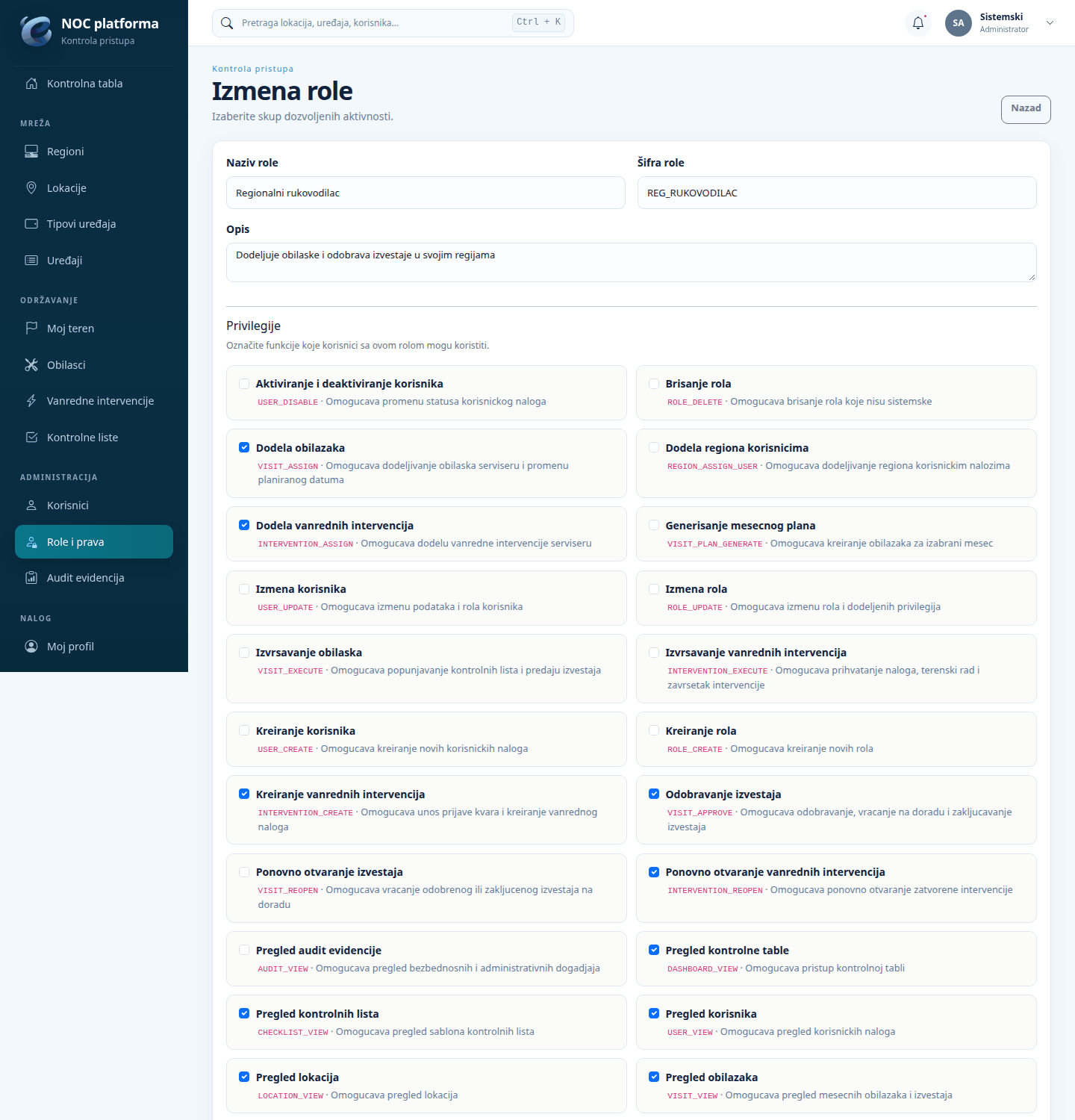
Rola je imenovani skup privilegija. Strana Administracija → Role i prava prikazuje sve role sa šifrom, brojem privilegija i statusom. Sistemska rola Administrator (ADMIN) se ne menja i ne briše, i uvek ima sve privilegije.
Nova rola ili izmena role
- Pritisnite + Nova rola ili Izmeni pored postojeće role.
- Unesite Naziv role, Šifru role i Opis.
- Čekirajte Privilegije koje rola daje.
- Pritisnite Sačuvaj rolu. Isključivanjem opcije Aktivna rola rola prestaje da važi. Rolu brišete dugmetom Obriši na spisku.
Standardne role
| Rola | Šifra | Privilegije |
|---|---|---|
| Administrator | ADMIN | Sve privilegije, svi regioni. |
| Serviser | SERVISER | DASHBOARD_VIEW, VISIT_VIEW, VISIT_EXECUTE, VISIT_SELF_ASSIGN, INTERVENTION_VIEW, INTERVENTION_EXECUTE |
| Regionalni rukovodilac | REG_RUKOVODILAC | DASHBOARD_VIEW, REGION_VIEW, LOCATION_VIEW, DEVICE_TYPE_VIEW, DEVICE_VIEW, CHECKLIST_VIEW, USER_VIEW, VISIT_VIEW, VISIT_ASSIGN, VISIT_APPROVE, INTERVENTION_VIEW, INTERVENTION_CREATE, INTERVENTION_ASSIGN, INTERVENTION_CLOSE, INTERVENTION_REOPEN |
| Centralni rukovodilac | NOC_RUKOVODILAC | DASHBOARD_VIEW, REGION_VIEW, LOCATION_VIEW, DEVICE_TYPE_VIEW, DEVICE_VIEW, CHECKLIST_VIEW, VISIT_VIEW, INTERVENTION_VIEW, AUDIT_VIEW |
Najvažnije privilegije
| Privilegija | Šta omogućava |
|---|---|
| VISIT_EXECUTE | Izvršavanje sopstvenih obilazaka: kontrolne liste, slike, predaja izveštaja. |
| VISIT_SELF_ASSIGN | Preuzimanje nedodeljene lokacije na ekranu Moj teren. |
| VISIT_ASSIGN | Dodela obilaska serviseru i beleženje ishoda. Daje i pregled svih obilazaka u regionu, a ne samo svojih. |
| VISIT_APPROVE | Odobravanje, vraćanje na doradu i zaključivanje obilaska. |
| VISIT_PLAN_GENERATE | Generisanje mesečnog plana. |
| VISIT_REOPEN | Ponovno otvaranje odobrenog ili zaključenog obilaska. |
| INTERVENTION_* | VIEW (pregled), CREATE (nova), ASSIGN (dodela), EXECUTE (izvršavanje), CLOSE (zatvaranje i vraćanje), REOPEN (ponovno otvaranje). |
| *_VIEW / USER_* | Pregled i izmena mreže, kontrolnih lista i korisnika (USER_CREATE, USER_UPDATE, USER_RESET_PASSWORD, USER_DISABLE). |
| AUDIT_VIEW | Pregled audit evidencije. |
Audit evidencija
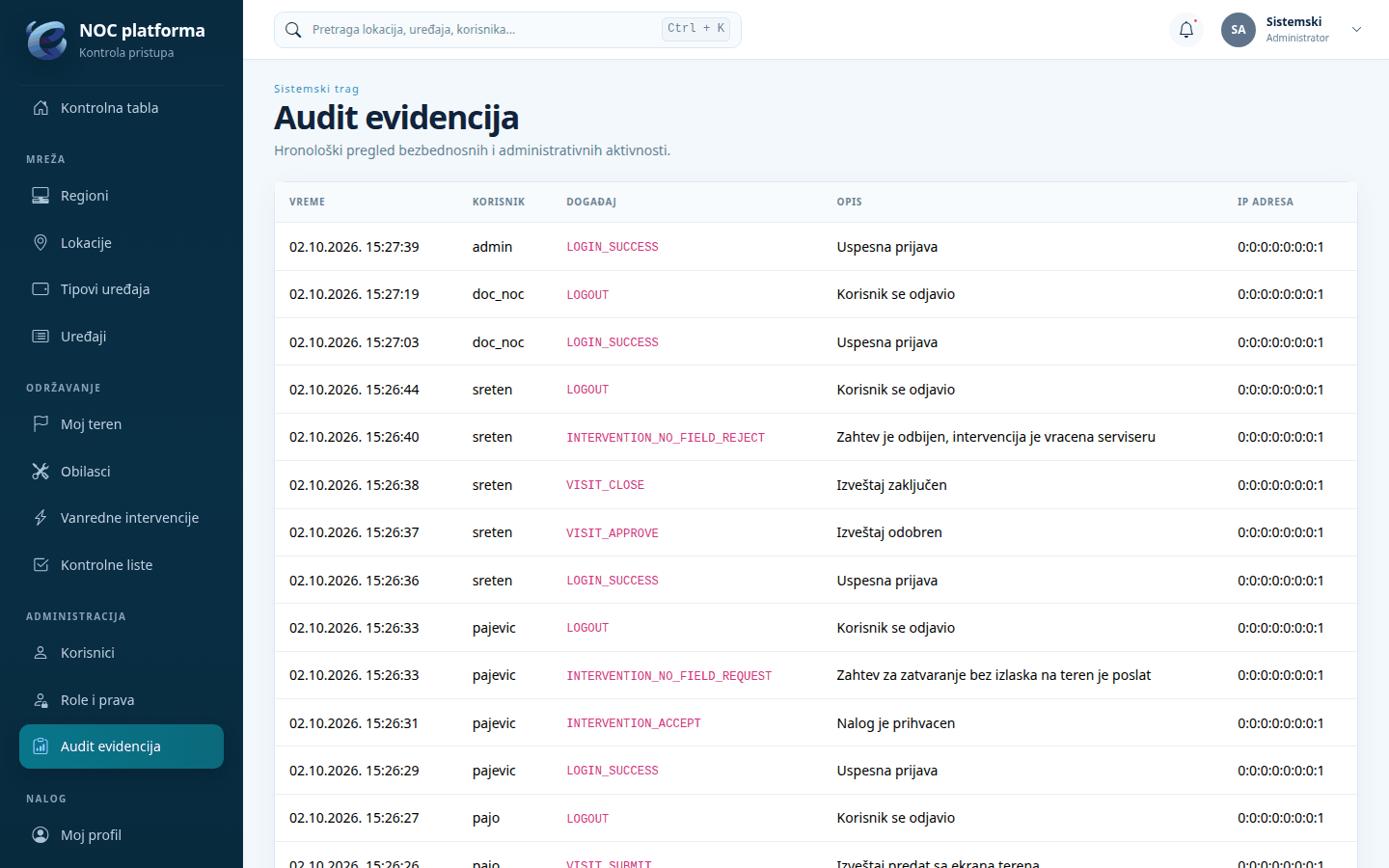
Audit evidencija beleži važne događaje: uspešne i neuspešne prijave, odjave, promene lozinki, kreiranje i izmenu korisnika, promene rola i promene statusa obilazaka i intervencija. Za svaki događaj prikazuje vreme, korisnika, vrstu događaja, opis i IP adresu.
Moj teren za administratora
Administrator vidi i Moj teren i može da izvrši bilo koji obilazak ili intervenciju, kao serviser. To je korisno za proveru ili zamenu, ali se u redovnom radu obilasci dodeljuju serviserima.