 NOC uputstvo
Serviser
Serviser obilazi lokacije, pregleda kartomate po kontrolnoj listi, slika ih i šalje izveštaj rukovodiocu. Pored toga rešava vanredne intervencije koje su mu dodeljene. Sve se radi iz pregledača na telefonu.
Moj teren
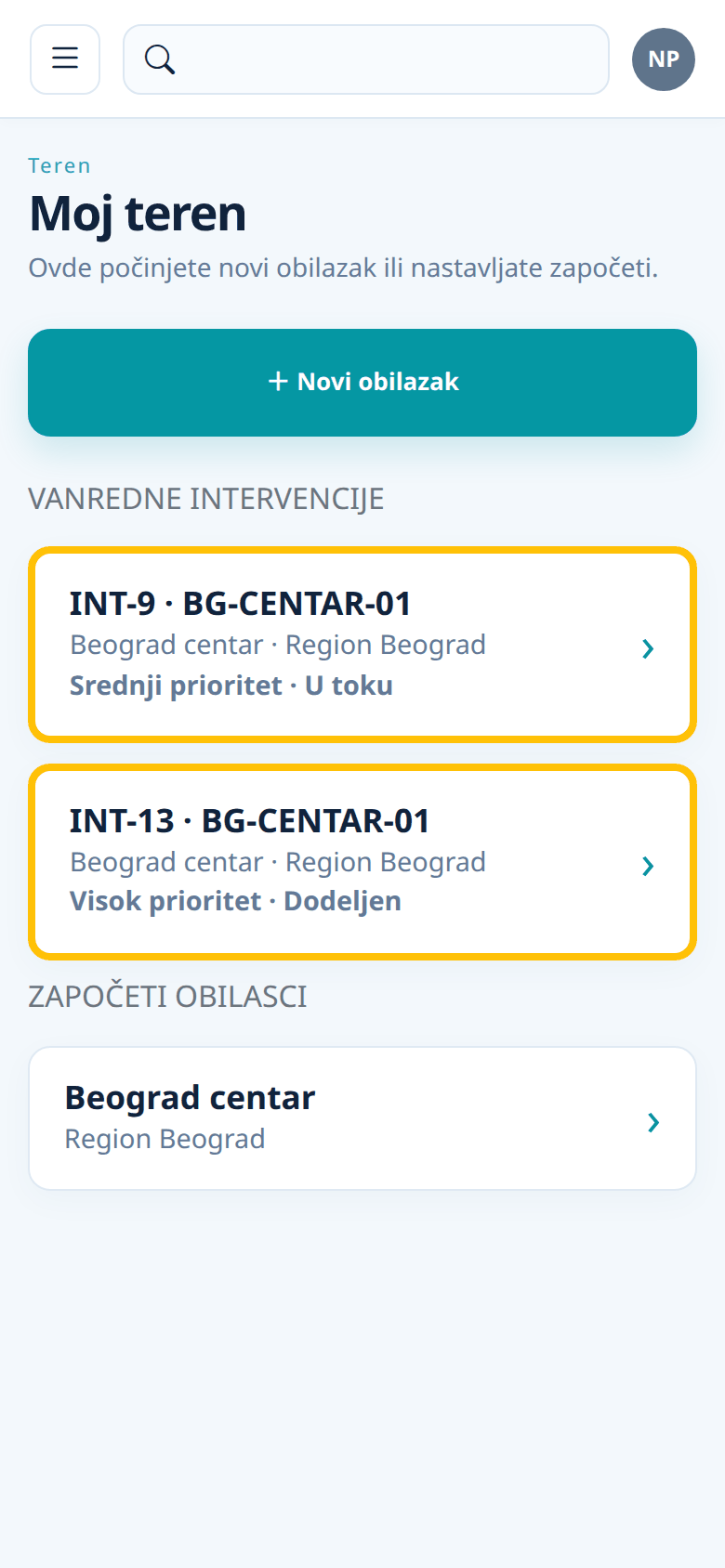
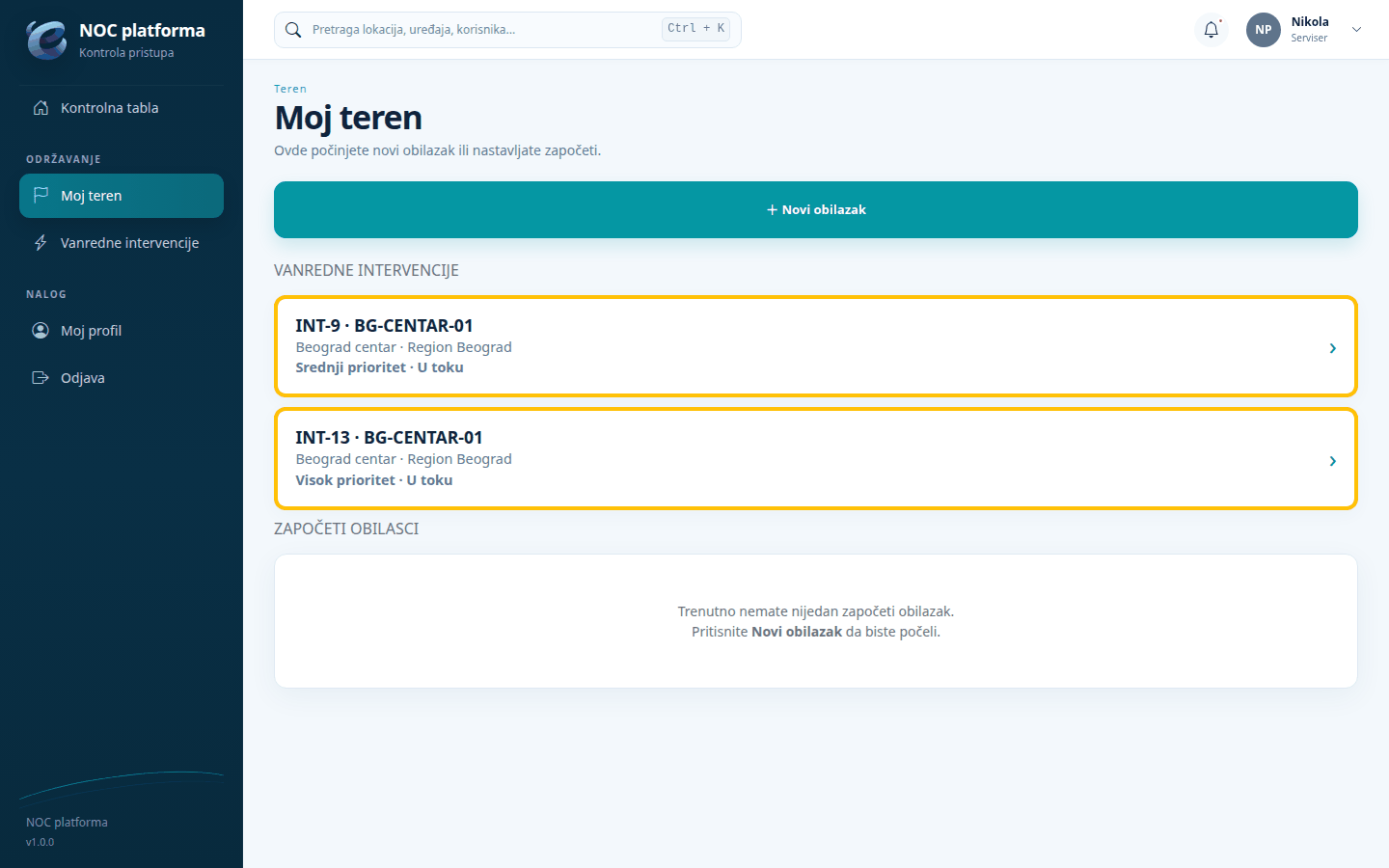
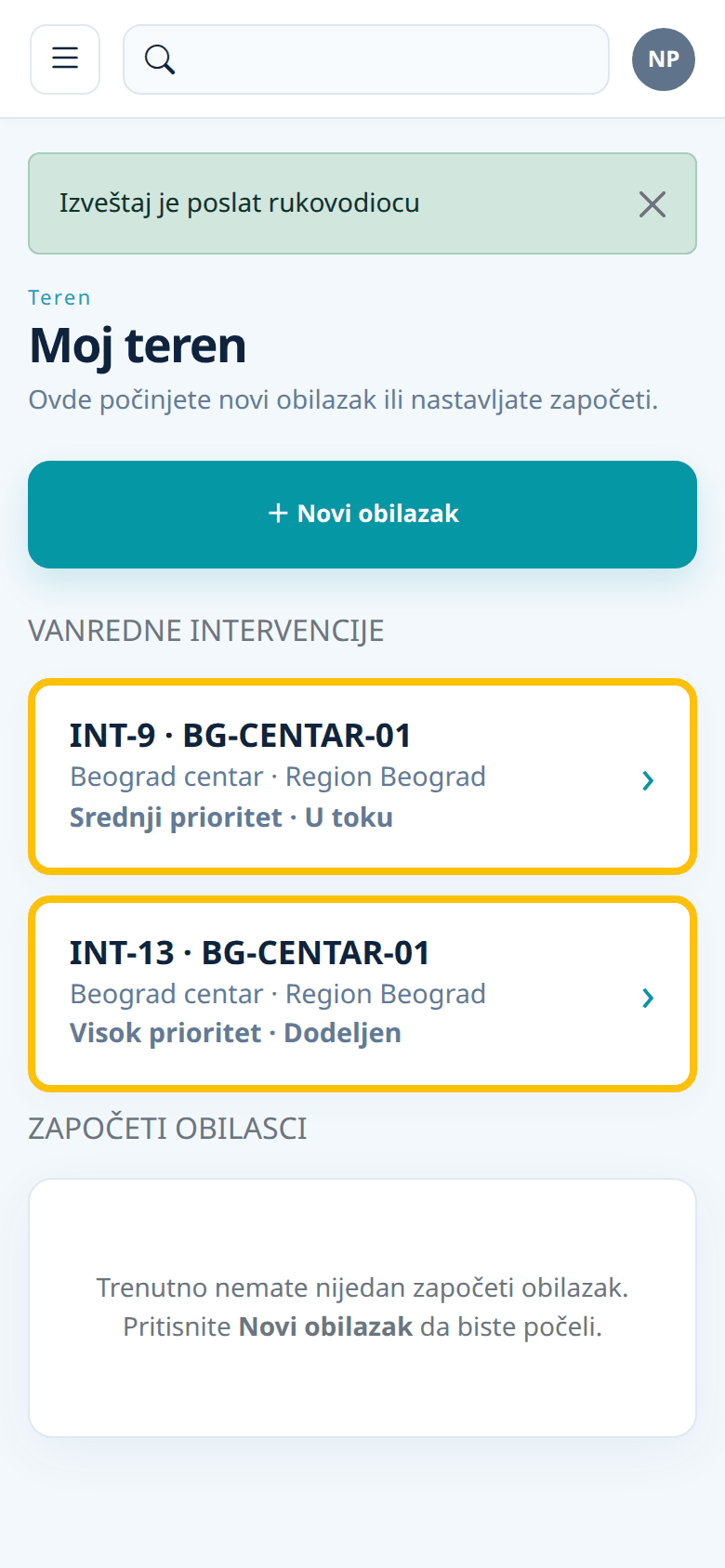
Kada se prijavite sa telefona, odmah se otvara Moj teren. Sa računara ga otvarate iz menija. Na ovoj strani su tri dela:
- + Novi obilazak: počinjete obilazak lokacije.
- Vanredne intervencije: vaši otvoreni nalozi, sa prioritetom i statusom. Nalozi su uokvireni žuto.
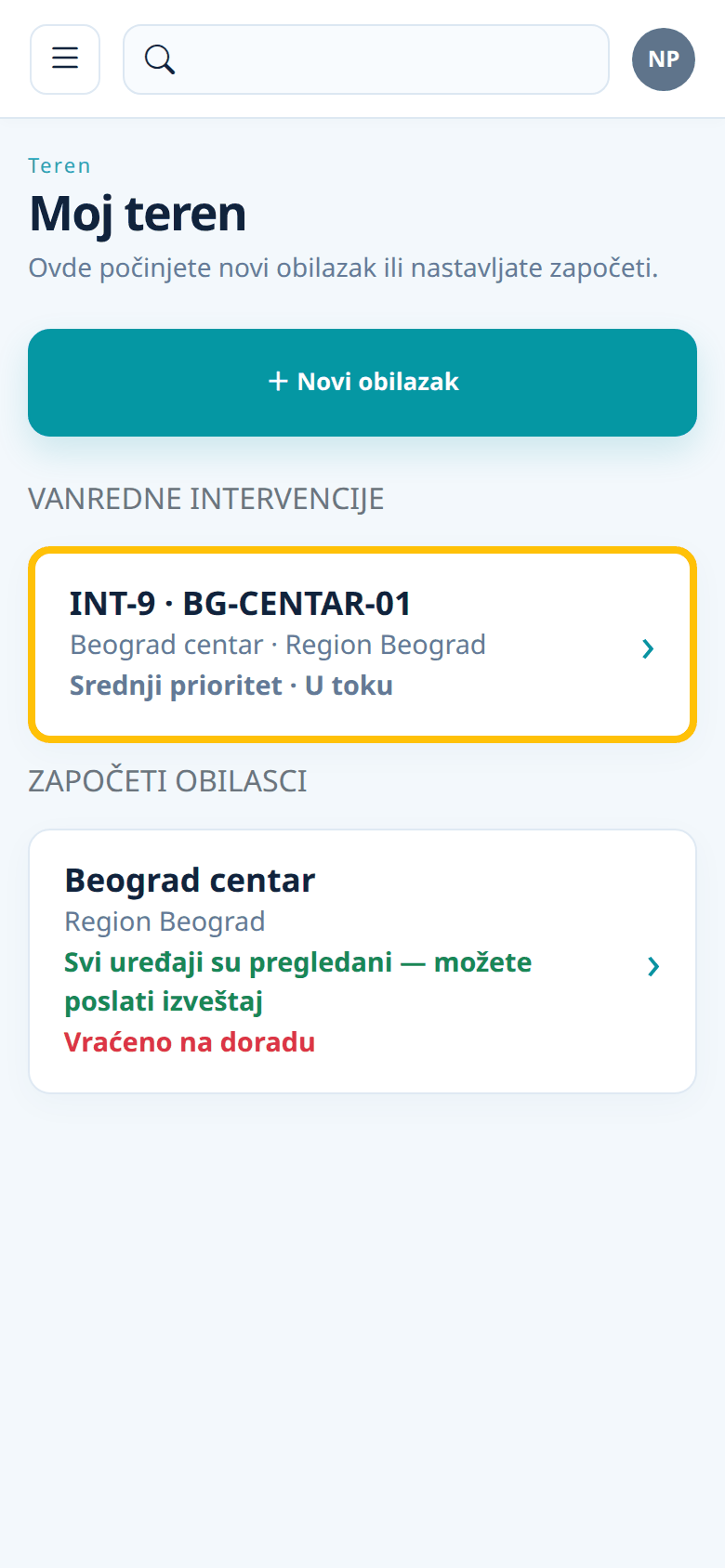
- Započeti obilasci: obilasci koje ste počeli i niste poslali. Na kartici piše koliko je uređaja ostalo, a kada su svi pregledani piše „Svi uređaji su pregledani — možete poslati izveštaj“.
Redovni mesečni obilazak
Obilazak ima tri koraka: lokacija → uređaj → kontrolna lista. Na vrhu svakog ekrana piše „Korak X od 3“.
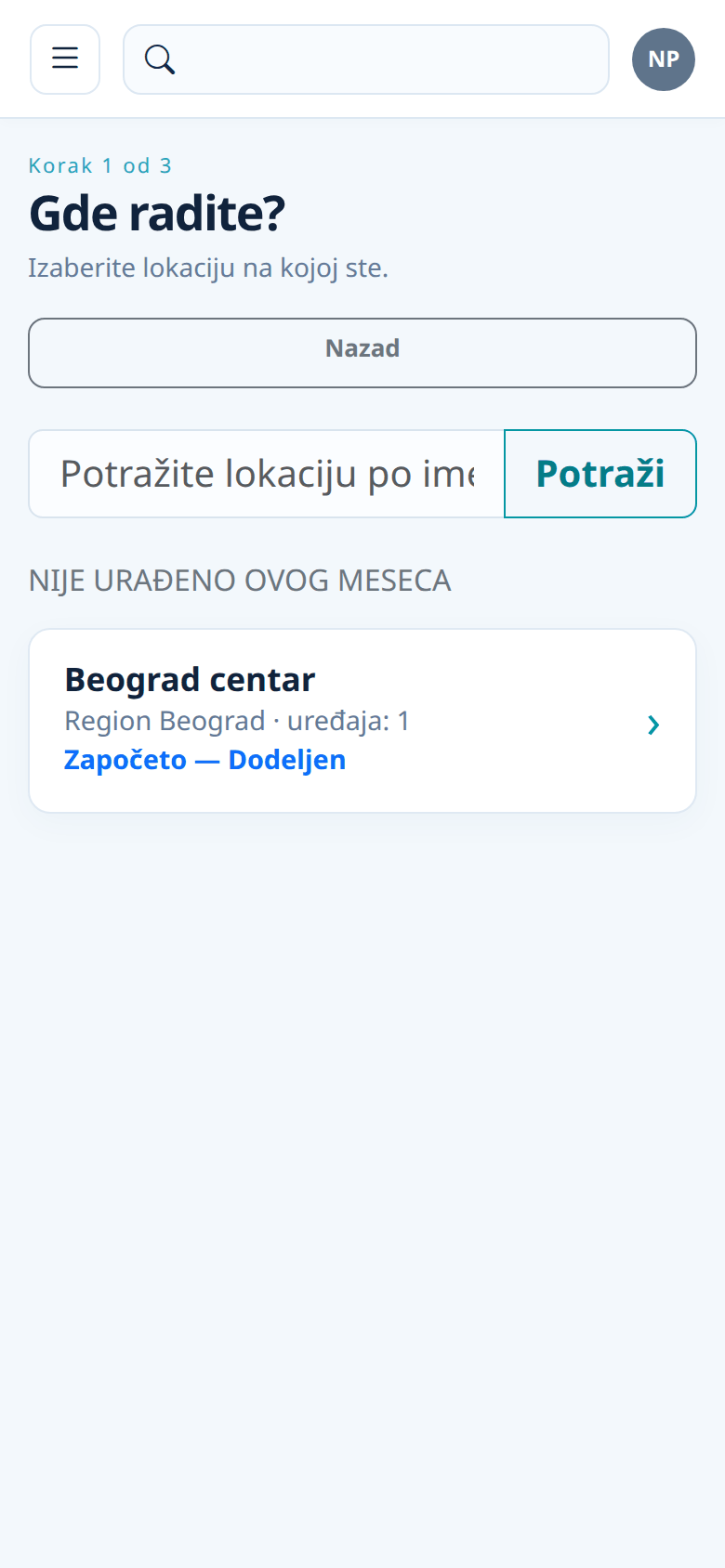
Korak 1: izbor lokacije
- Na ekranu Moj teren pritisnite + Novi obilazak.
- Na ekranu Gde radite? potražite lokaciju po imenu ili adresi (Potraži) ili je izaberite sa spiska.
- Lokacije su podeljene na Nije urađeno ovog meseca i Već urađeno ovog meseca. Kada nema više lokacija za obradu, piše „Sve lokacije su obrađene ovog meseca“.
Korak 2: izbor uređaja
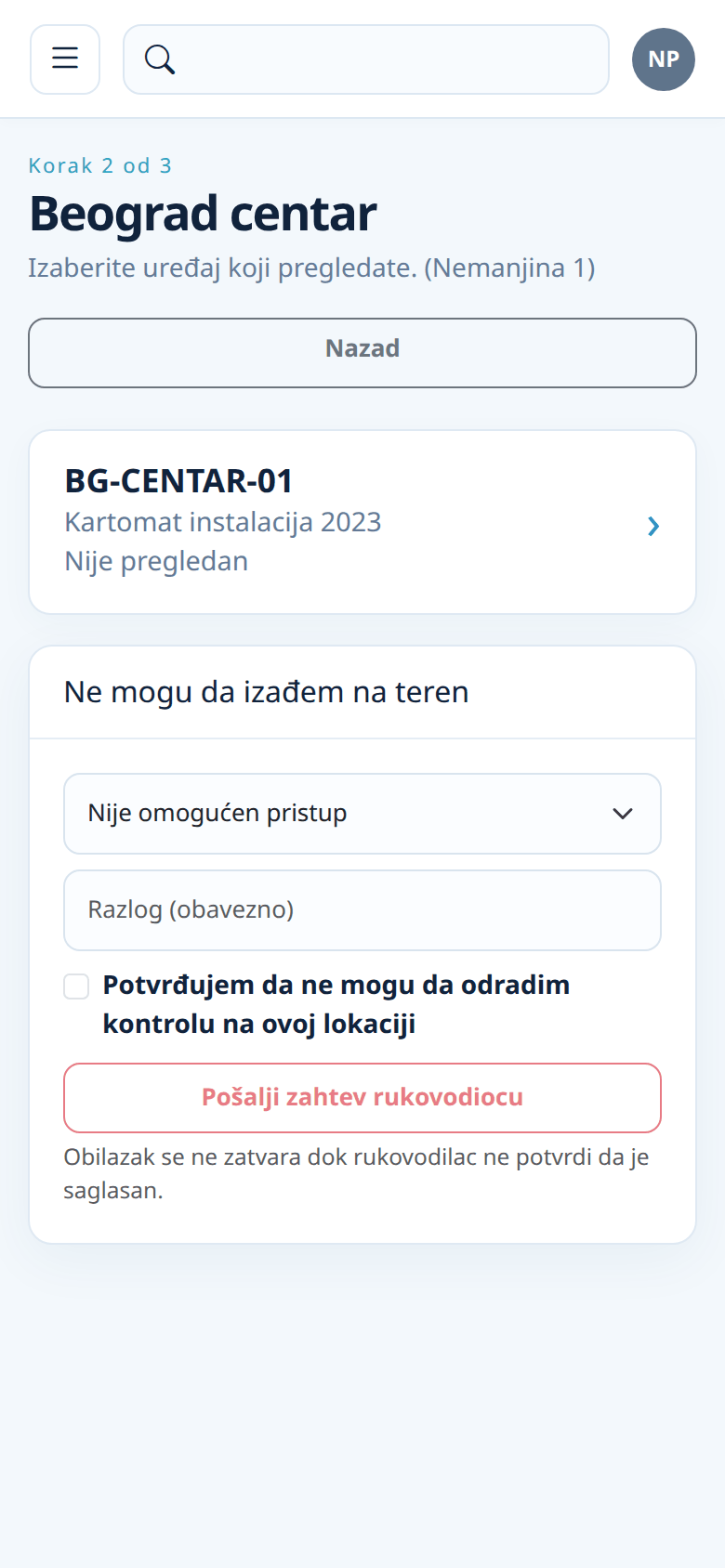
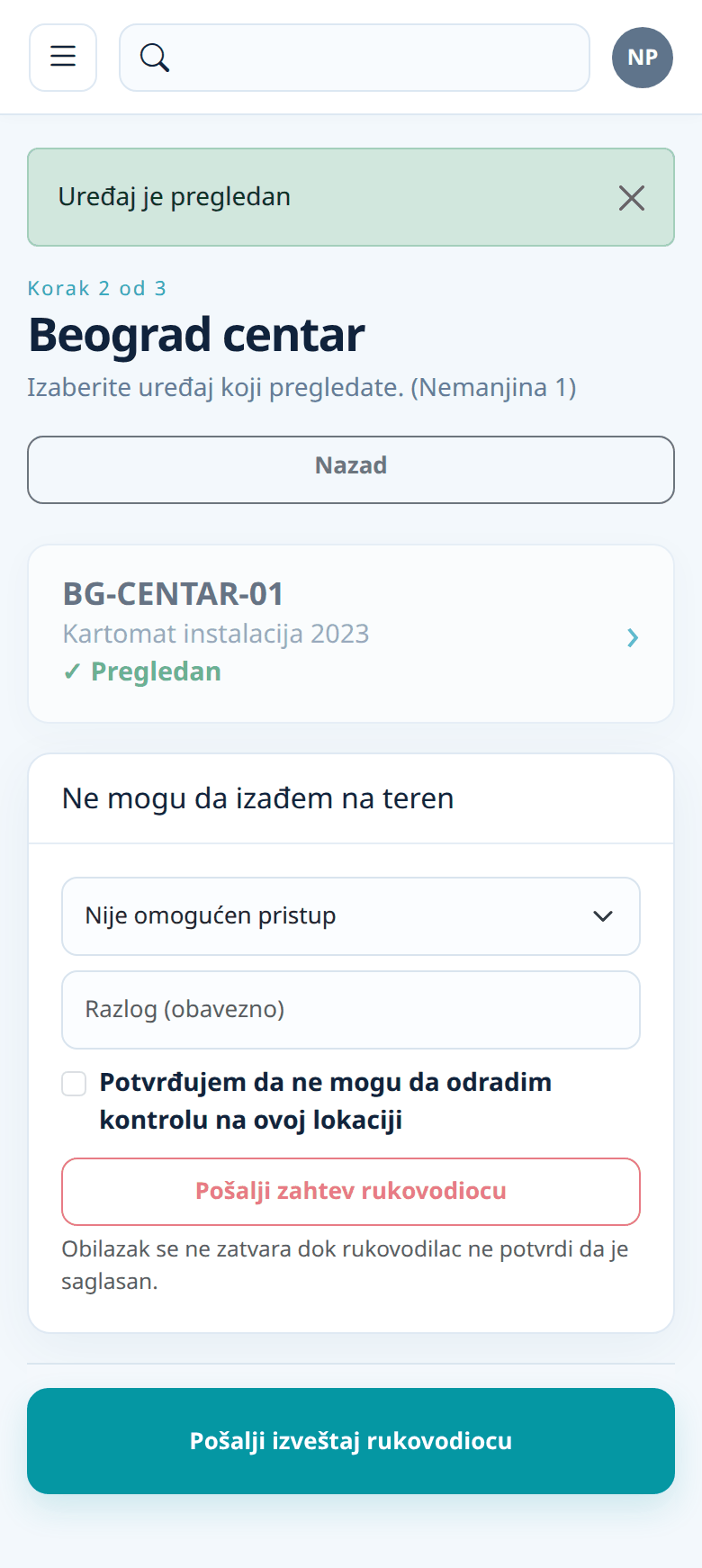
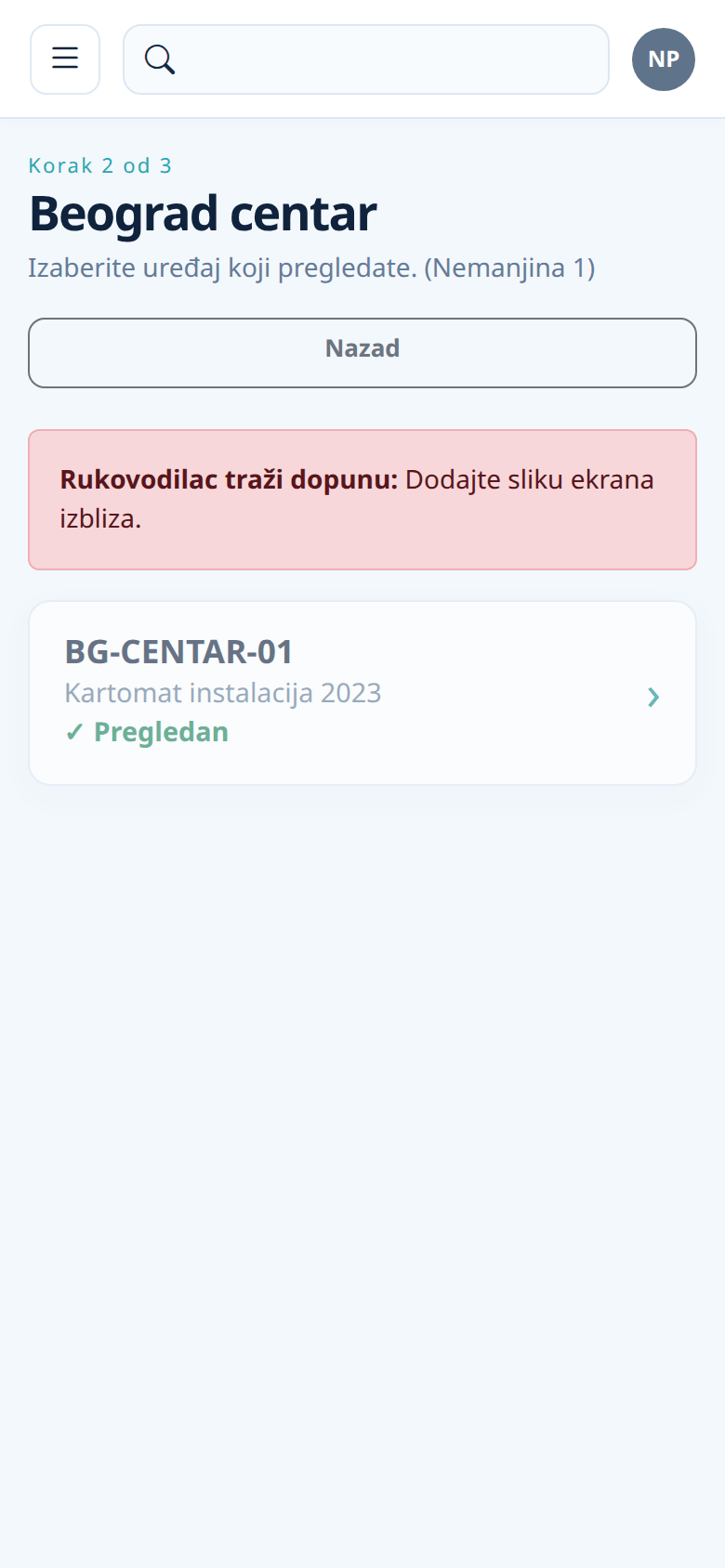
Na strani lokacije su svi aktivni kartomati na toj lokaciji. Pritisnite uređaj koji pregledate. Tim pritiskom preuzimate obilazak te lokacije za tekući mesec, i od tada ga kolege vide kao vaš.
- Nije pregledan: uređaj još nije otvoren.
- Nastavite popunjavanje: pregled je započet i sačuvan.
- ✓ Pregledan: kontrolna lista za uređaj je završena.
Korak 3: kontrolna lista uređaja
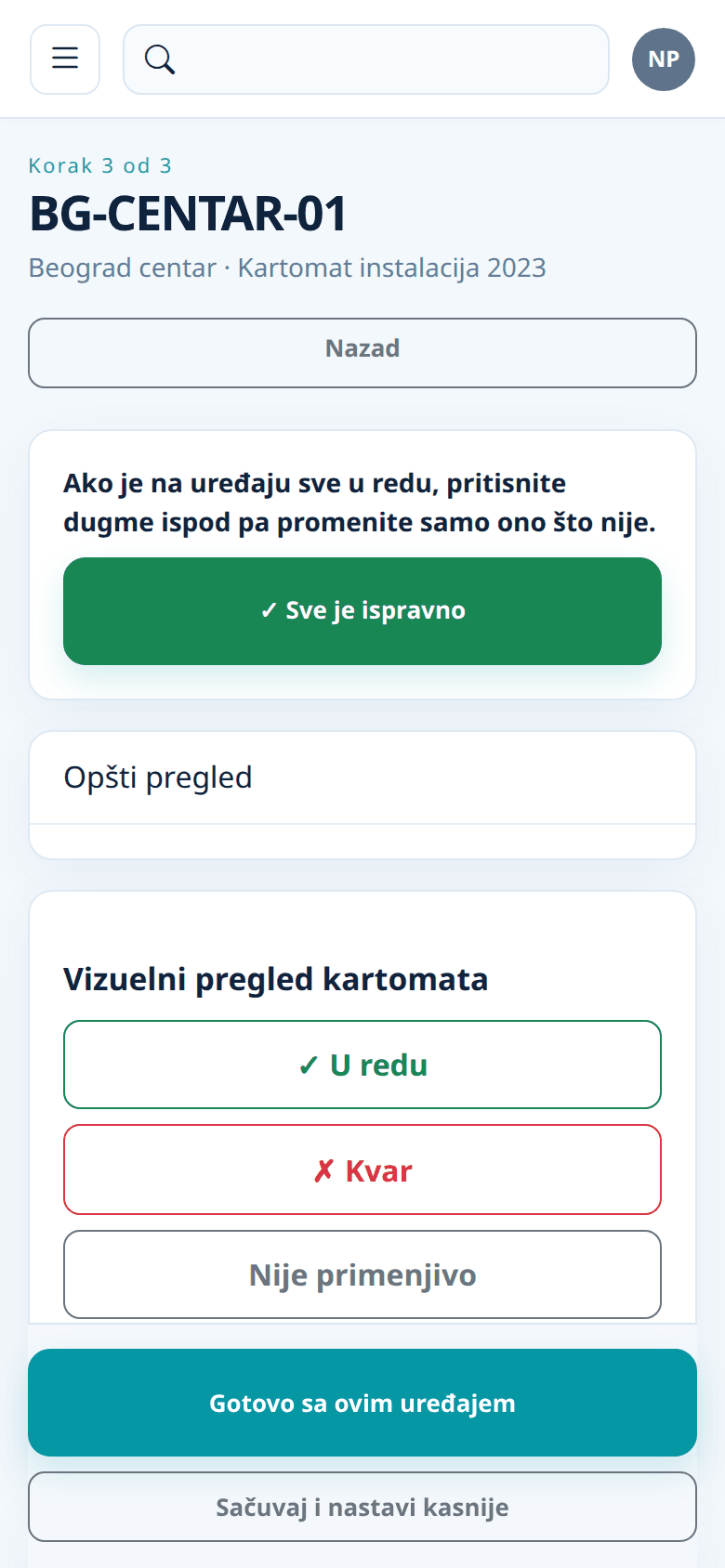
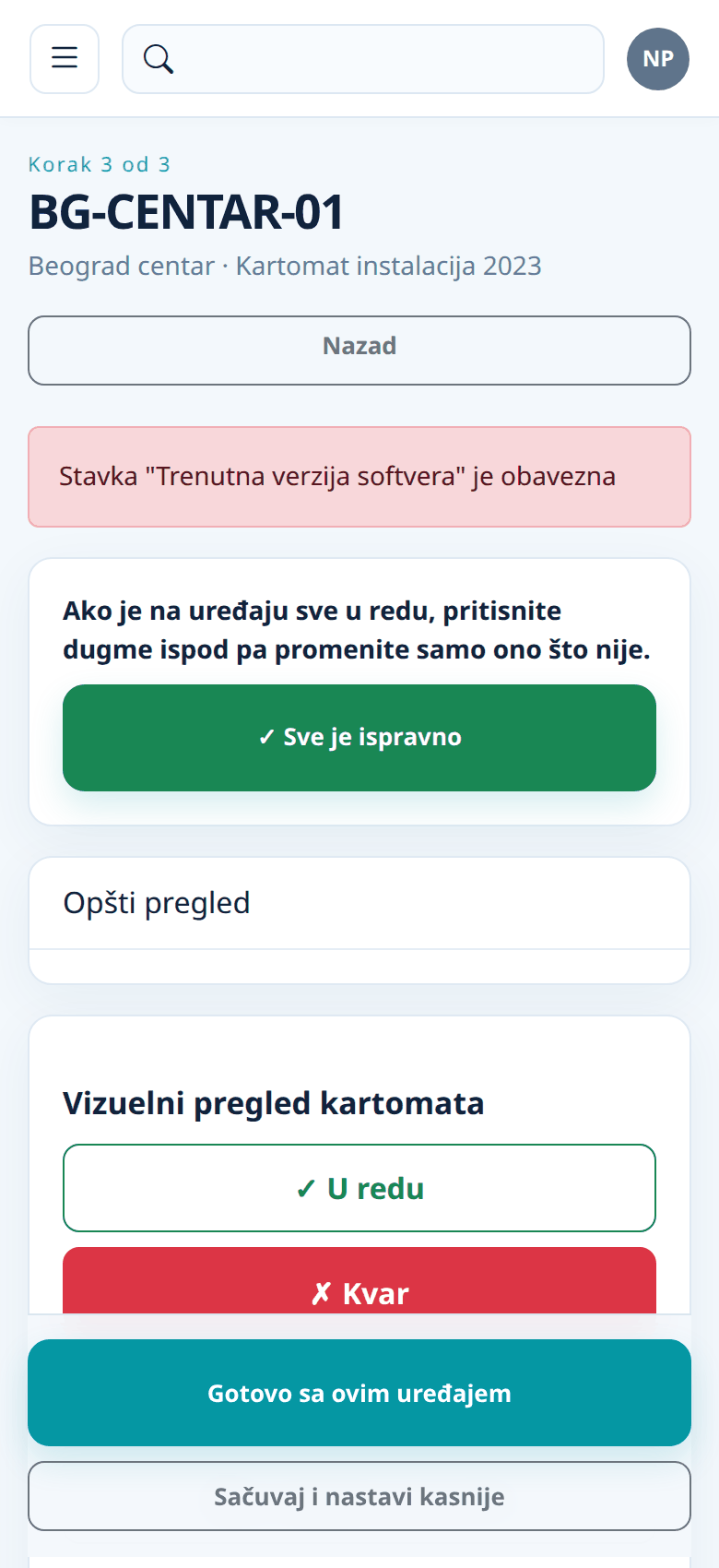
Kontrolna lista je spisak provera podeljen u sekcije, na primer „Opšti pregled“. Stavke označene * su obavezne.
- Ako je na uređaju sve u redu, pritisnite ✓ Sve je ispravno. Sve stavke tipa „stanje“ se tada označe kao U redu, pa promenite samo ono što nije.
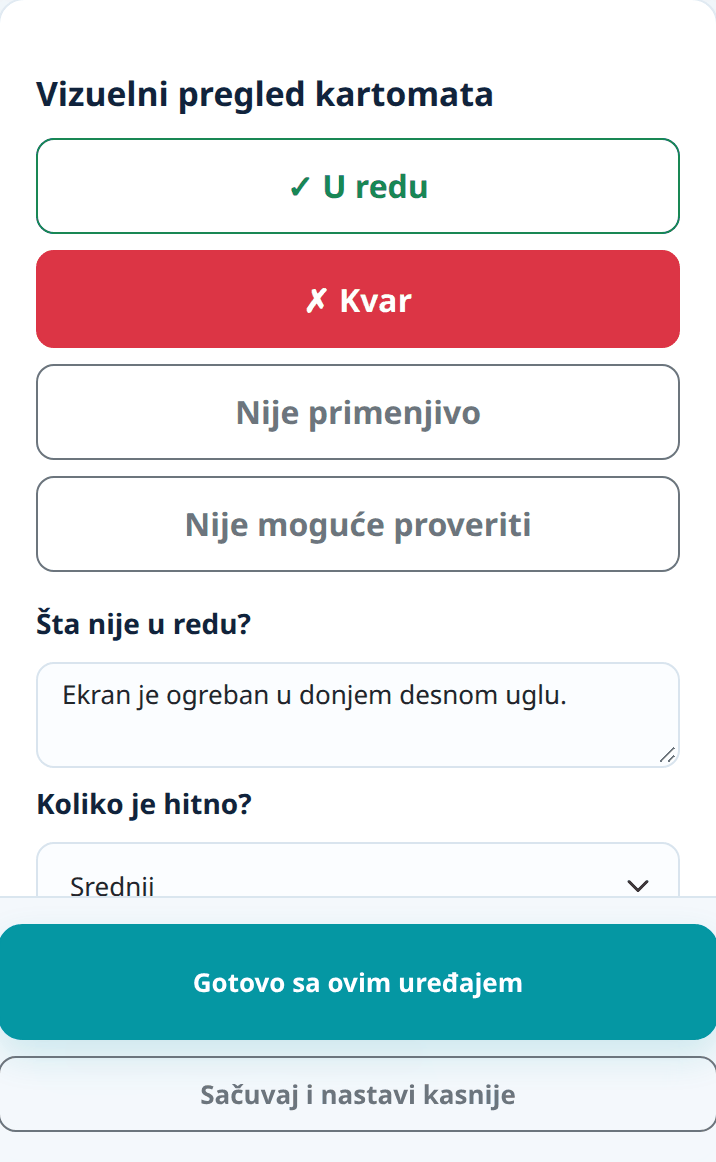
- Za svaku stavku izaberite odgovor velikim dugmetom:
- ✓ U redu;
- ✗ Kvar;
- Nije primenjivo;
- Nije moguće proveriti.
- Kada izaberete ✗ Kvar, otvaraju se još tri polja:
- Šta nije u redu?;
- Koliko je hitno? (Nizak, Srednji, Visok, Kritičan);
- Šta treba uraditi?
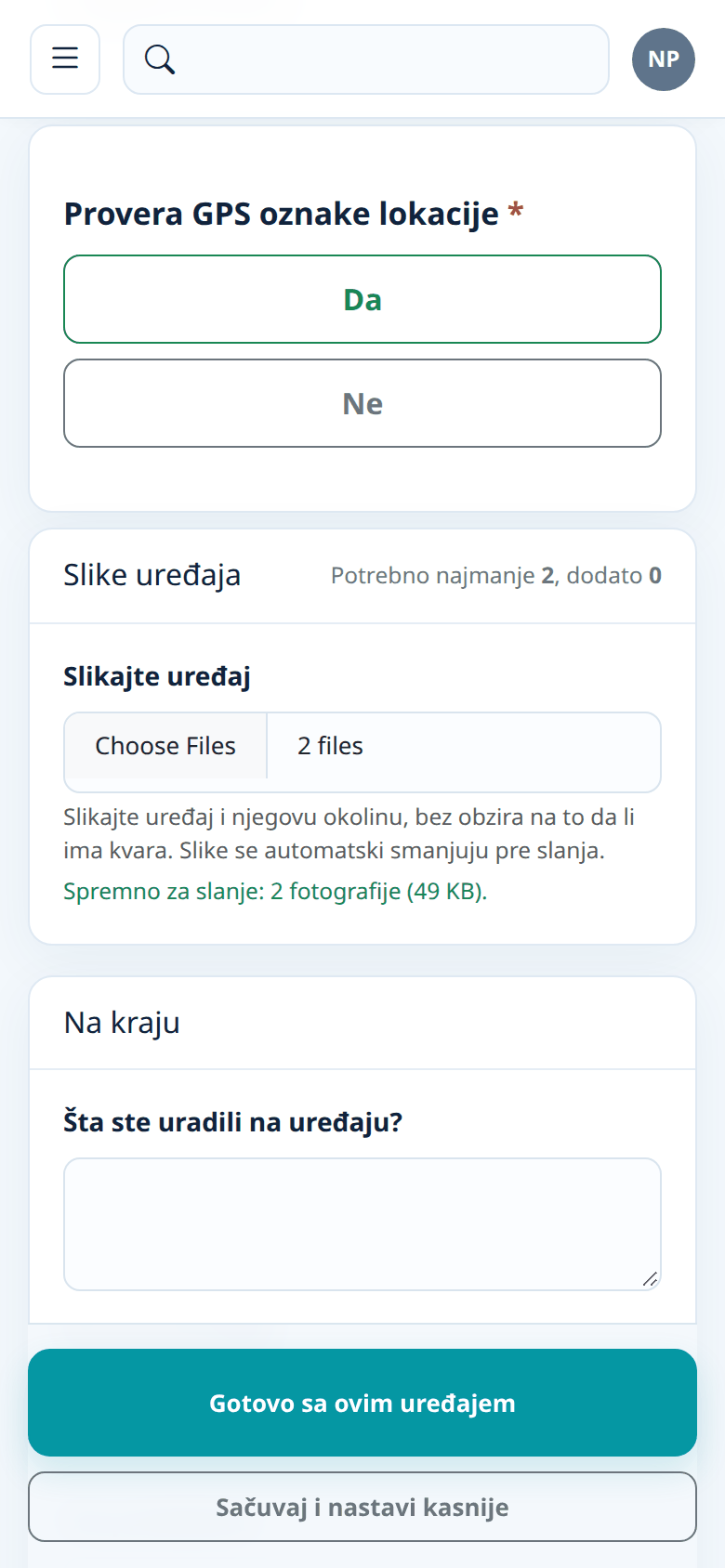
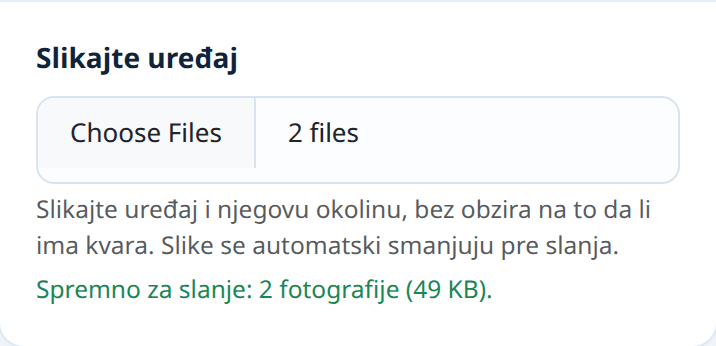
- U delu Slike uređaja slikajte uređaj i njegovu okolinu, bez obzira na to da li ima kvara. Potrebne su najmanje 2 slike. Na telefonu se otvara kamera, a slike se automatski smanjuju pre slanja. Pogrešnu sliku uklanjate dugmetom Obriši.
- U delu Na kraju upišite šta ste uradili na uređaju, šta ste potrošili, šta predlažete i napomenu.
- Pritisnite Gotovo sa ovim uređajem. Ako morate da prekinete rad, pritisnite Sačuvaj i nastavi kasnije, i uneti podaci ostaju sačuvani.

Slanje izveštaja rukovodiocu
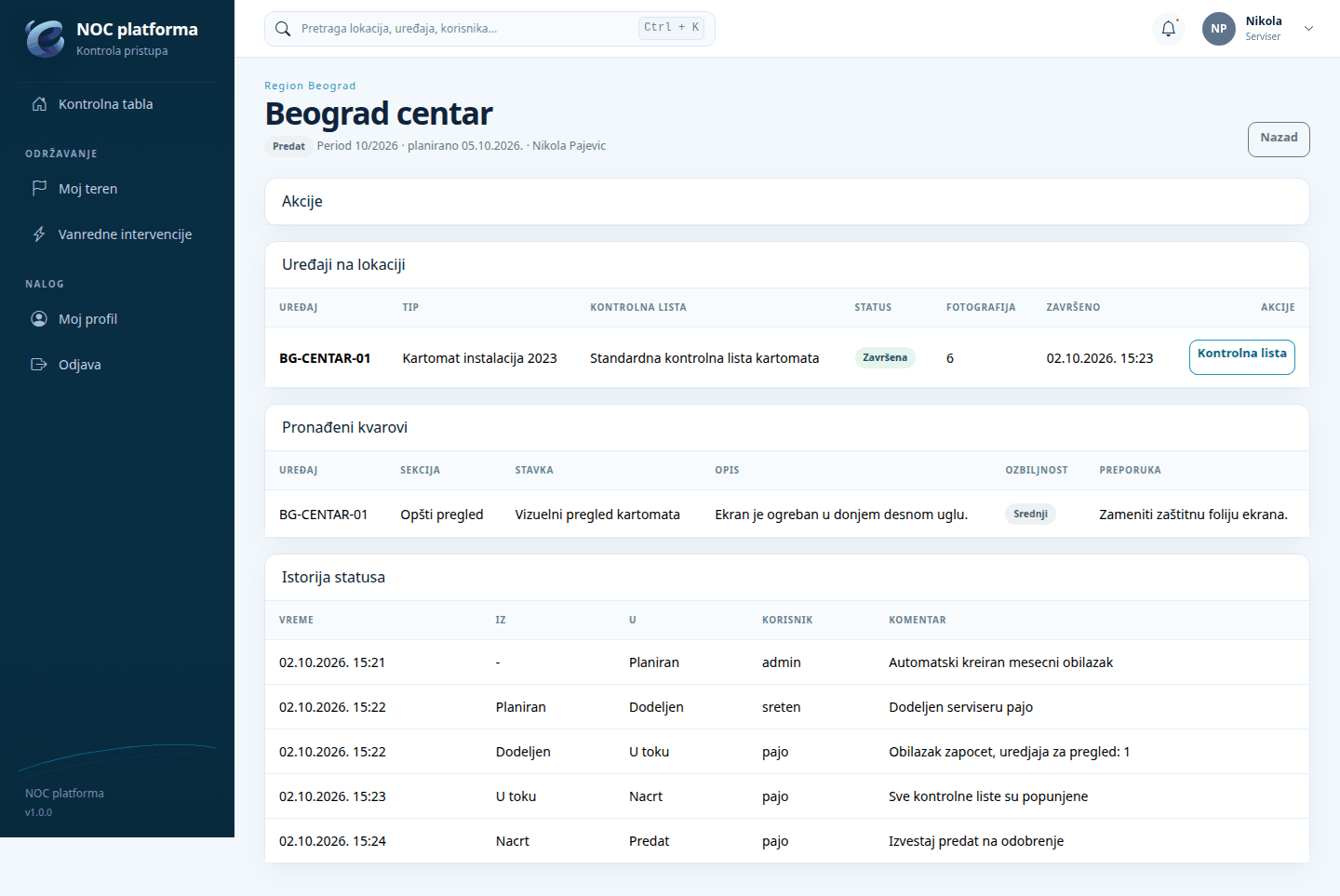
Kada su svi uređaji na lokaciji pregledani, na dnu strane lokacije se pojavljuje Pošalji izveštaj rukovodiocu. Dok to dugme ne vidite, ostao je još neki uređaj. Posle slanja obilazak dobija status Predat i više ne može da se menja, osim ako ga rukovodilac vrati na doradu.
Izveštaj vraćen na doradu
Kada rukovodilac vrati izveštaj, obilazak se na ekranu Moj teren vidi crvenom oznakom Vraćeno na doradu, a na strani lokacije stoji poruka „Rukovodilac traži dopunu: …“.
- Na Kontrolnoj tabli otvorite Moji obilasci i izaberite taj obilazak. Do njega možete doći i preko kalendara.
- Pritisnite Započni obilazak. Kontrolne liste ponovo mogu da se menjaju.
- Dopunite ono što je rukovodilac tražio, pritisnite Gotovo sa ovim uređajem i ponovo Pošalji izveštaj rukovodiocu.
Beleženje ishoda
Na detaljima obilaska, u delu Akcije, možete zabeležiti da obilazak nije normalno završen:
- Nije omogućen pristup;
- Odložen;
- Delimično završen;
- Otkazan.
Za „Nije omogućen pristup“ i „Otkazan“ obavezni su objašnjenje i potvrda. Kada ne možete ni da dođete na lokaciju, koristite zahtev opisan u sledećem poglavlju.
Ne mogu da izađem na teren
Ako ne možete da obavite kontrolu (objekat zatvoren, nema pristupa i slično), ne zatvarate obilazak sami nego tražite saglasnost rukovodioca.
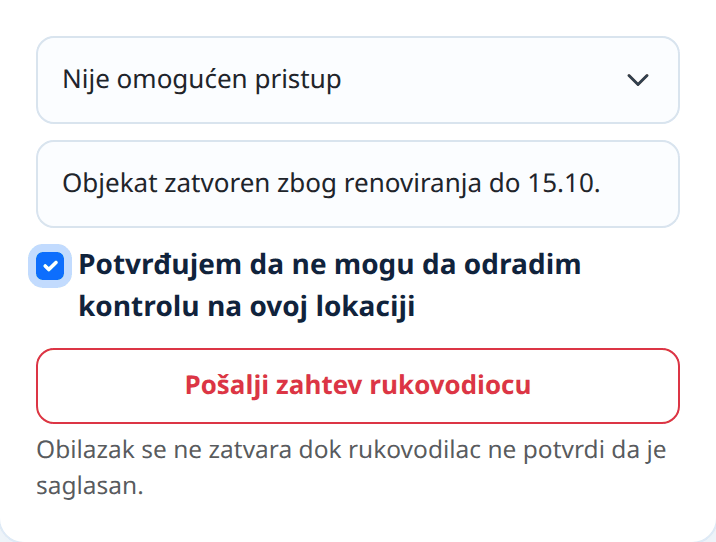
- Na strani lokacije, u delu Ne mogu da izađem na teren, izaberite razlog: Nije omogućen pristup ili Otkazan.
- Upišite Razlog (obavezno) i čekirajte Potvrđujem da ne mogu da odradim kontrolu na ovoj lokaciji. Dugme se aktivira tek posle čekiranja.
- Pritisnite Pošalji zahtev rukovodiocu.
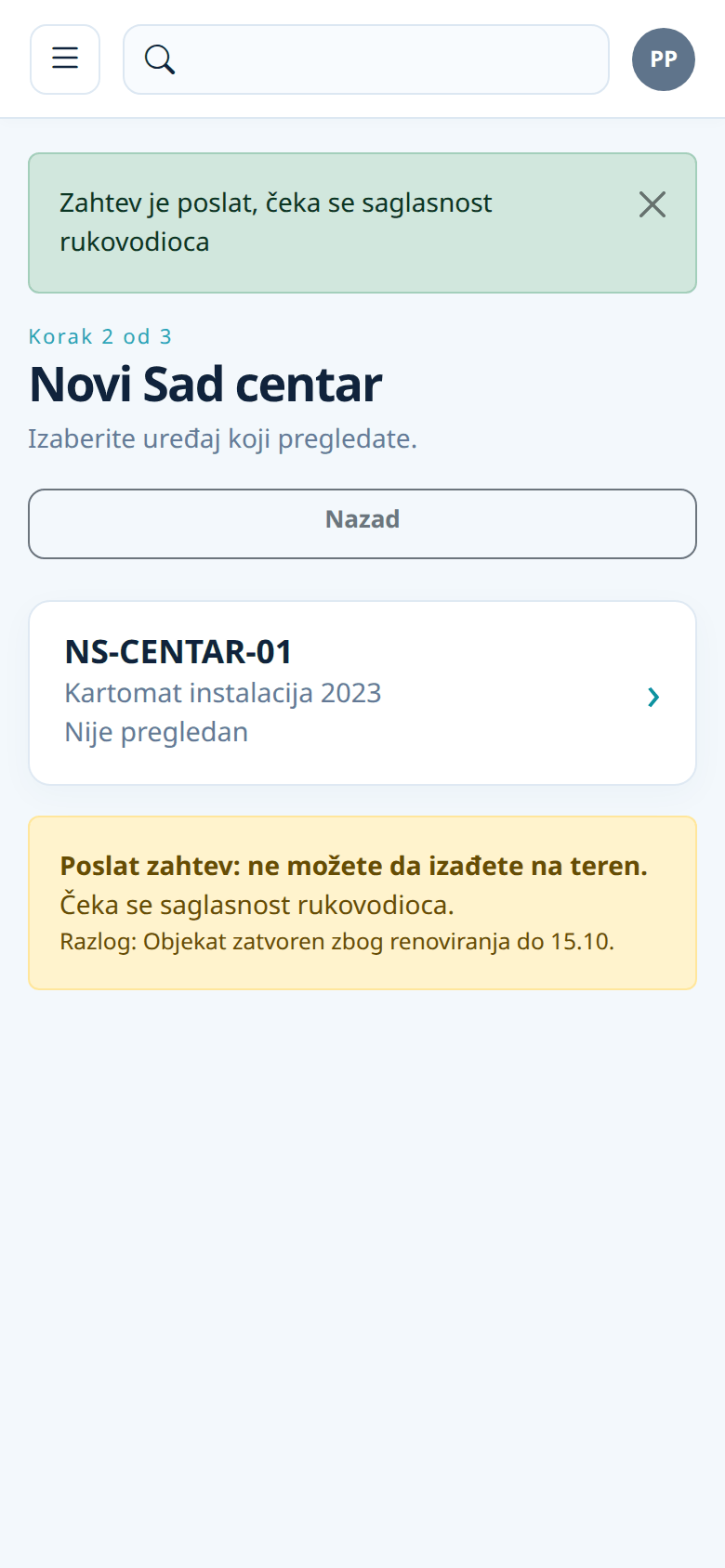
Obilazak dobija status Zahtev: bez izlaska na teren i ne zatvara se dok se rukovodilac ne saglasi. Ako rukovodilac odbije zahtev, obilazak se vraća vama sa njegovim komentarom.
Vanredne intervencije
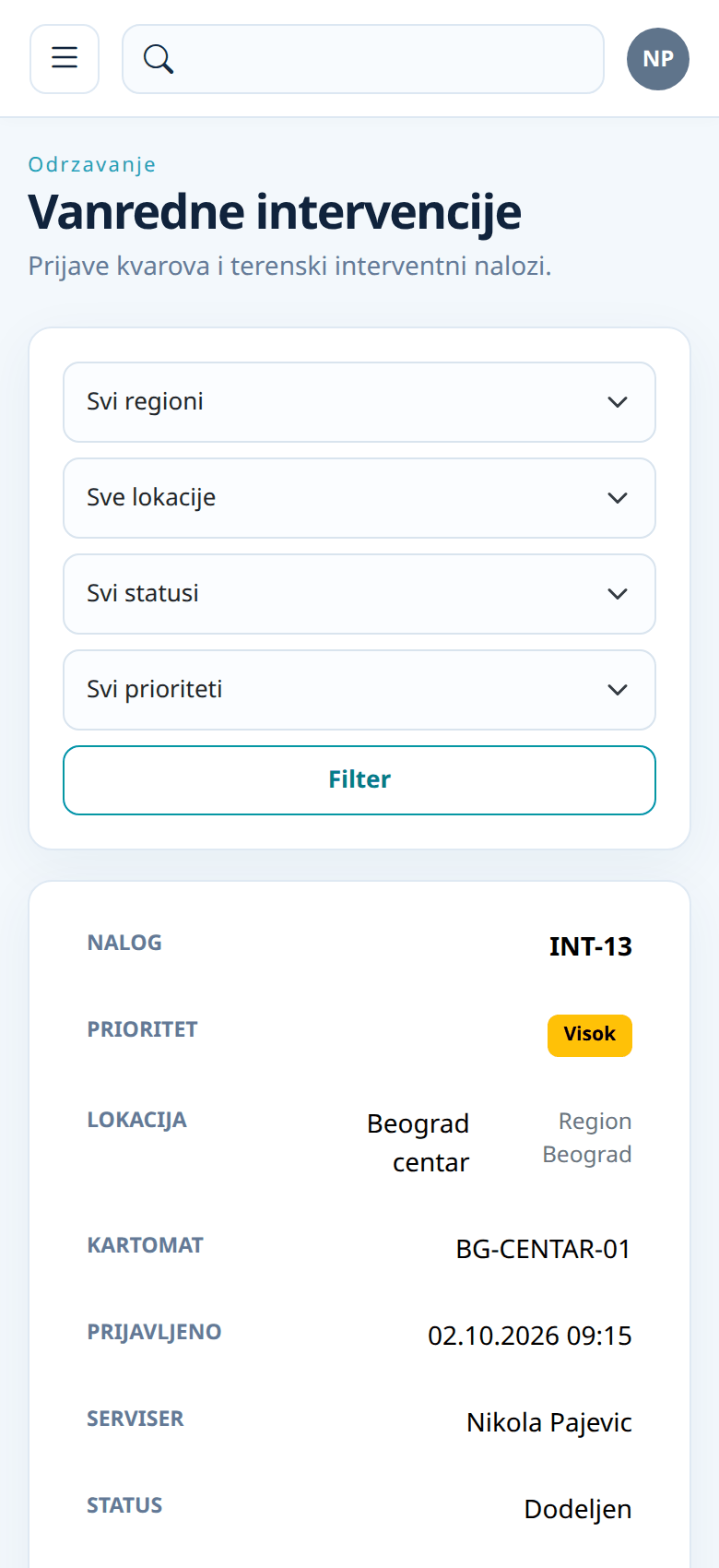
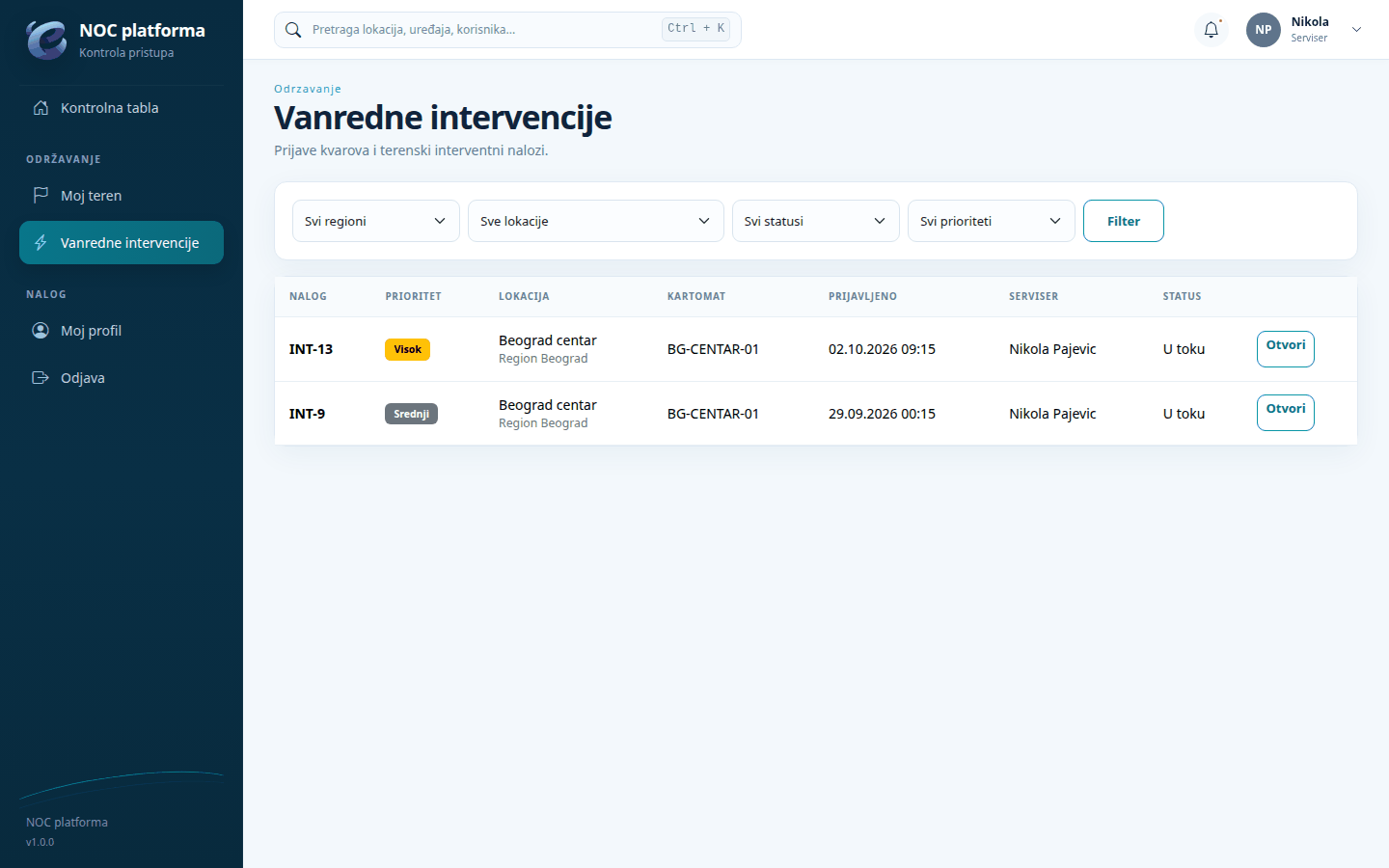
Vanredna intervencija je nalog za otklanjanje prijavljenog kvara na određenom kartomatu. Vaše otvorene intervencije su na ekranu Moj teren i u meniju Vanredne intervencije. Taj spisak možete da filtrirate po statusu, prioritetu i regionu.
Tok rada na intervenciji
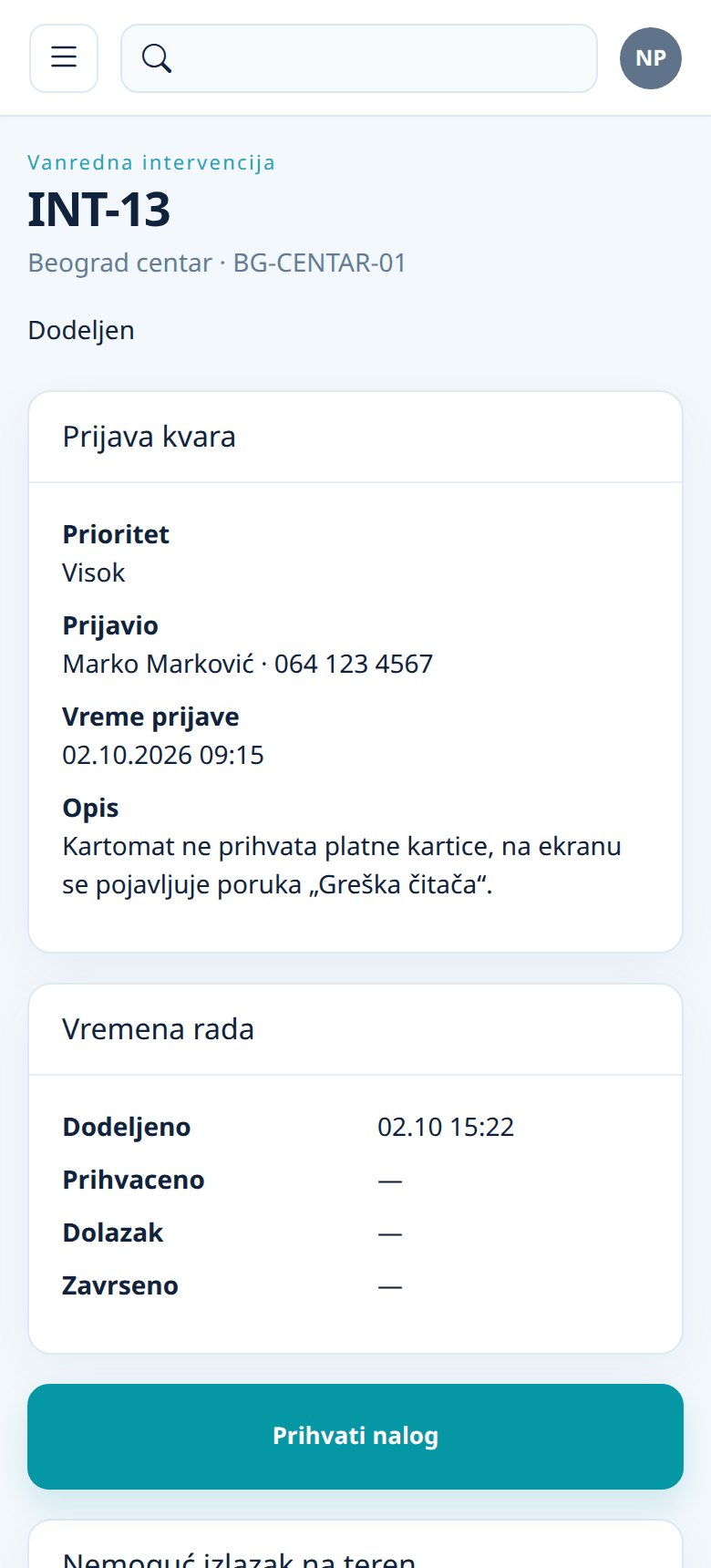
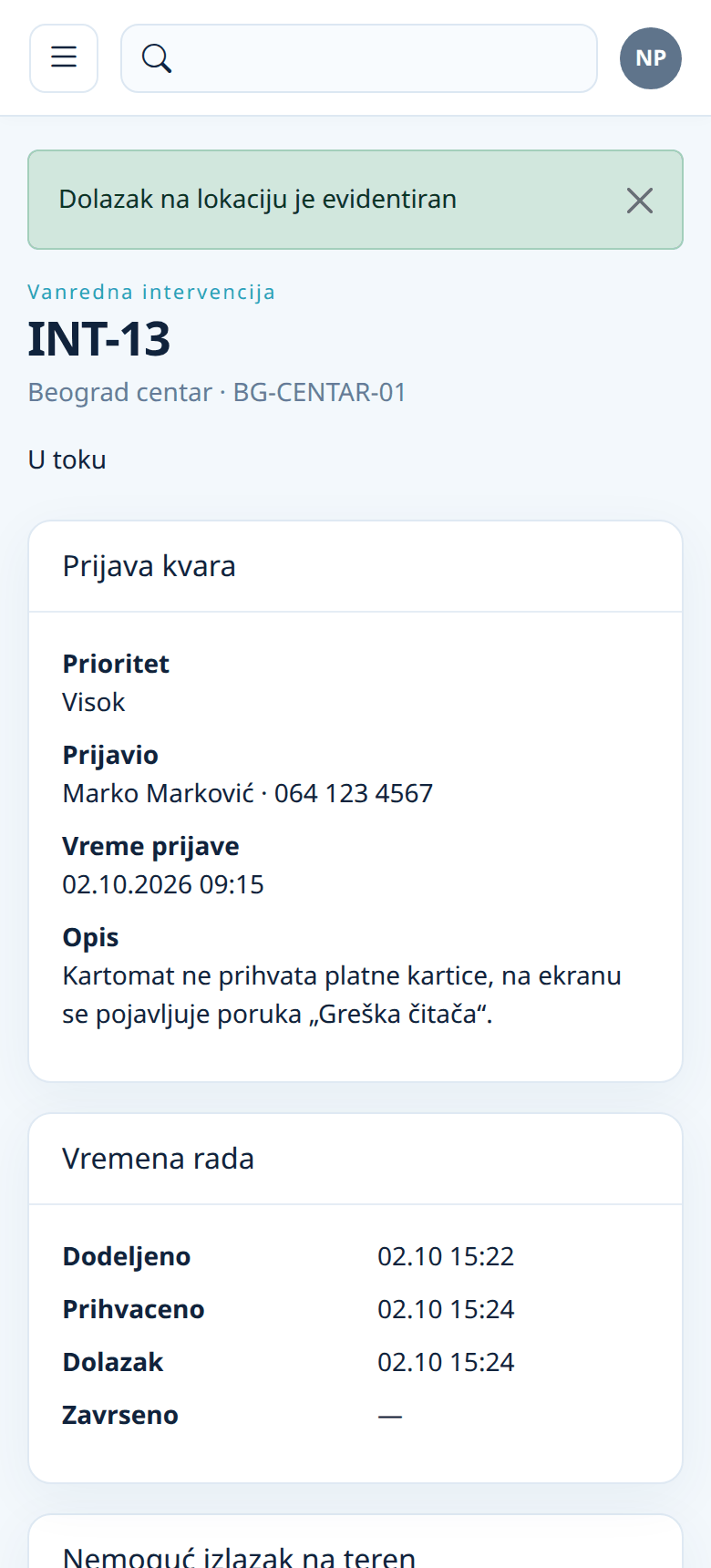
- Otvorite intervenciju. U delu Prijava kvara su prioritet, ko je prijavio i kontakt, vreme prijave i opis problema.
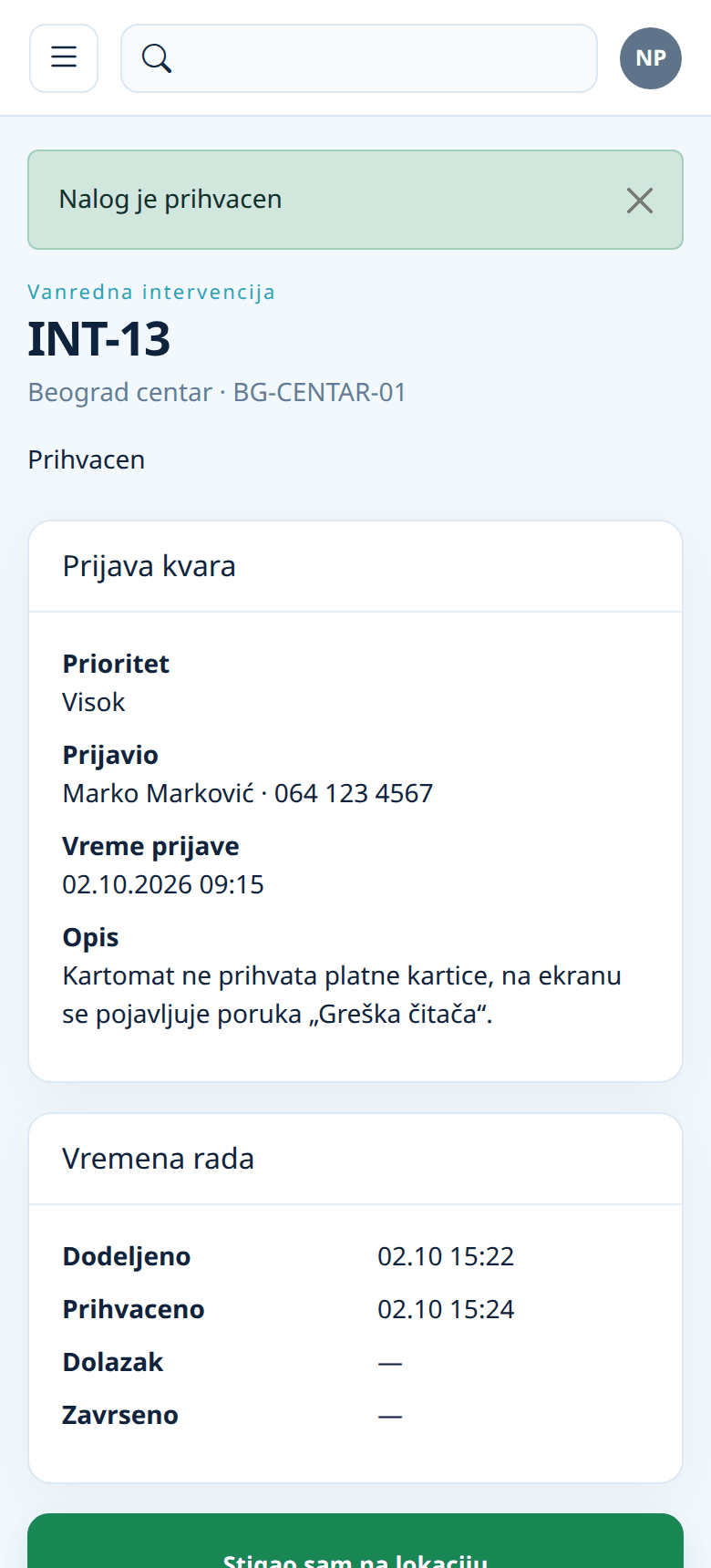
- Pritisnite Prihvati nalog kada preuzimate posao. Status je tada Prihvacen.
- Kada stignete, pritisnite Stigao sam na lokaciju. Status je tada U toku, a vreme dolaska se beleži u delu Vremena rada.
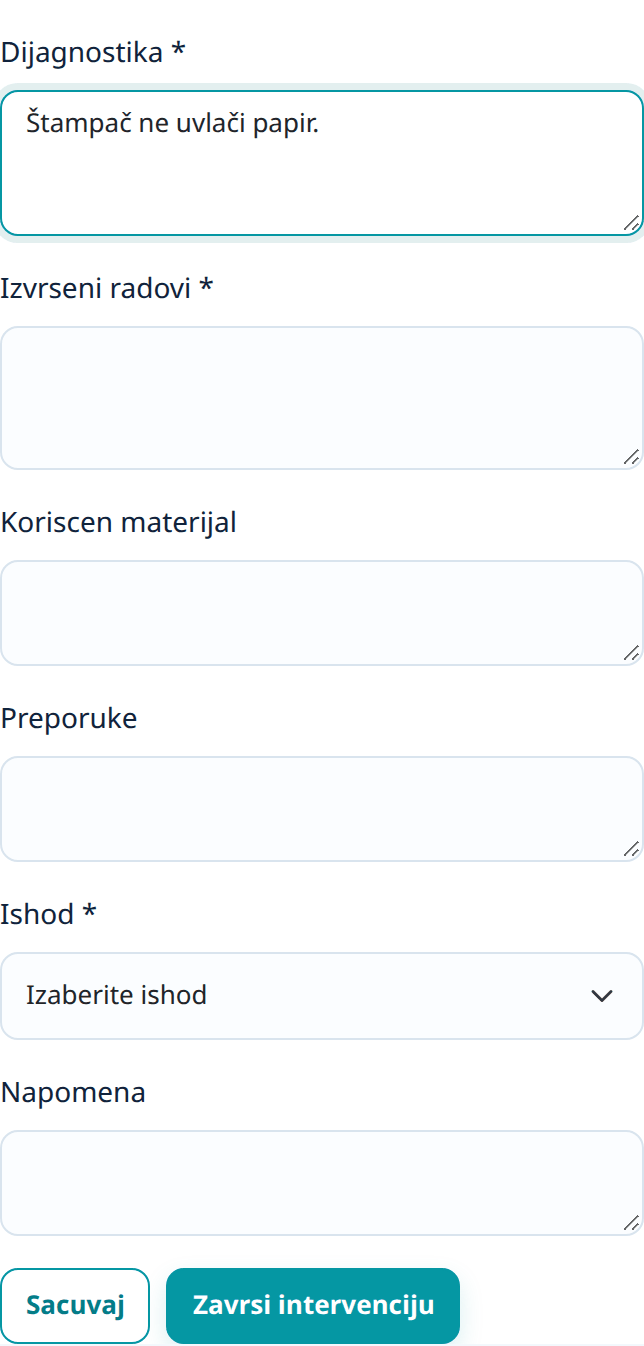
- Popunite Servisni izvestaj:
- Dijagnostika *;
- Izvrseni radovi *;
- Koriscen materijal;
- Preporuke;
- Ishod * (Potpuno resen / Privremeno resen / Nije resen);
- Napomena.
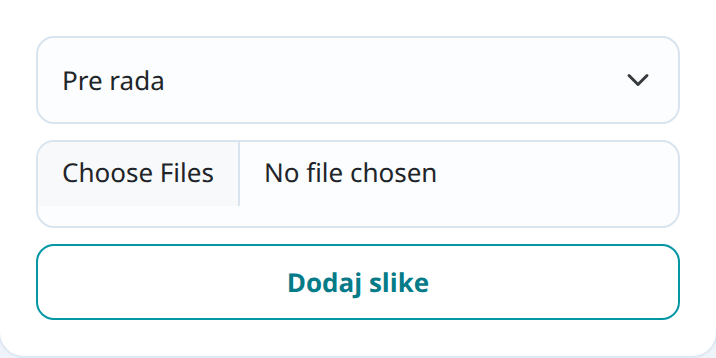
- U delu Fotografije pre i posle rada izaberite vrstu slike (Pre rada, Posle rada ili opšta), izaberite slike i pritisnite Dodaj slike.
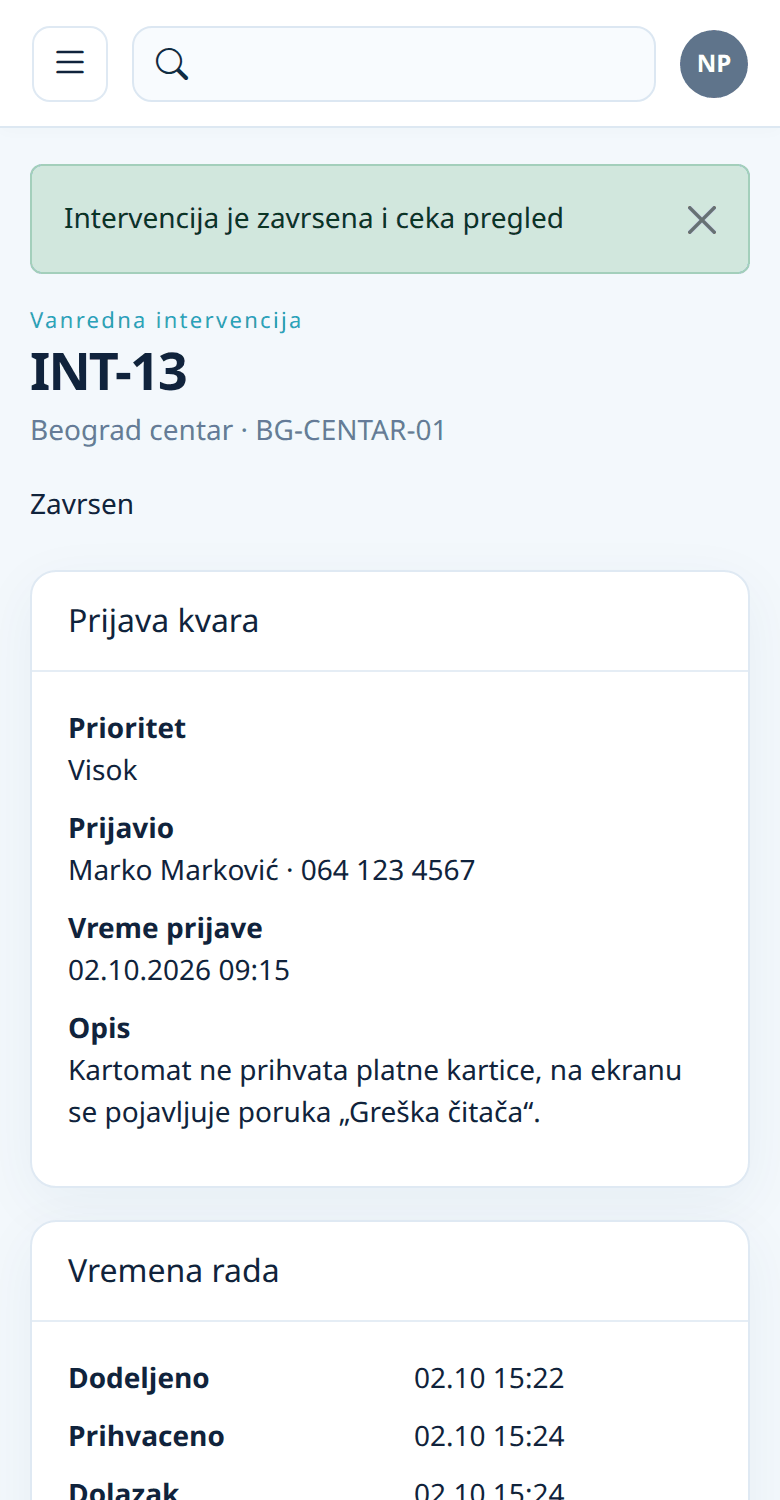
- Na kraju pritisnite Zavrsi intervenciju. Status je tada Zavrsen, a rukovodilac pregleda vaš rad.
Ako rukovodilac vrati intervenciju na doradu, otvorite je i pritisnite Nastavi doradu. Zatim dopunite izveštaj i ponovo je završite.
Nemoguć izlazak na teren (intervencija)
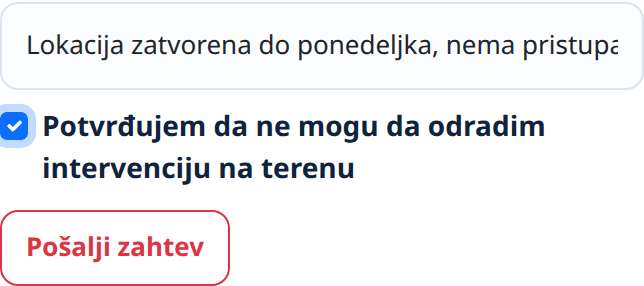
Ako ne možete da izađete na intervenciju, u delu Nemoguć izlazak na teren upišite razlog, čekirajte potvrdu i pritisnite Pošalji zahtev. Tiket se zatvara tek kada osoba koja vam je dodelila nalog potvrdi saglasnost. Ako zahtev odbije, intervencija vam se vraća.
Saveti za rad na terenu
- Ako je signal slab, posle svakog uređaja pritisnite Sačuvaj i nastavi kasnije, pa ništa nećete izgubiti.
- Jedan nalog radi samo na jednom uređaju. Ako se prijavite na računaru, odjaviće vas na telefonu.
- Posle 30 minuta bez aktivnosti morate ponovo da se prijavite. Sačuvani podaci ostaju.
- Slikajte i kada je sve ispravno, jer slike služe kao dokaz da je obilazak obavljen.